Pular para o conteúdo
Voltarao uOne Chat
uOneChat
Manual do time
Baixar PDF
Nada encontrado. Tente outra palavra ou escolha “Todos” nos perfis.
uOneChat

Manual do time · para todos os perfis

Manual do time.

Tudo o que o uOne Chat faz hoje, item a item: o que é, quem faz, onde clicar e as regras que evitam erro. Inclui a busca, os arquivos, os canais, o One Brain na conversa e o WebChat completo do site. Para estudar no primeiro dia e consultar sempre.

20capítulos, um por área
114passo a passo, com a tela de cada passo
11trilhas por perfil
5perfis: Operador, Vendas, Marketing, Gerente e Admin

16 de novembro de 2026 · as telas usam dados fictícios

Versão interativabusca, filtro por perfil e telas ampliadas

Índice

Índice.

[[sec:apresentacao]]

Apresentação

Um manual para o time inteiro.

O uOne Chat junta, num lugar só, o atendimento pelo WhatsApp, pelo Instagram e pelo site, o funil de vendas, a agenda, as campanhas, o trabalho interno da equipe e a ajuda da IA. Este manual explica cada parte do jeito que ela está no produto hoje, com o nome exato de cada menu e botão.

Como usar este manual

  • Comece pelo mapa por perfil: ele diz por onde começar e quanto tempo leva.
  • Cada capítulo abre com o que a área faz, para quem é e o que você vai saber no fim. Depois vêm os passo a passo, numerados (ex.: 01.03), e o capítulo fecha com as regras importantes, uma lista para conferir o que aprendeu e um exercício para praticar.
  • Cada passo a passo diz quem faz em cada perfil. Se o seu perfil foi personalizado, você pode ver mais ou menos coisas.
  • A versão interativa (busca, filtro por perfil, tela ampliada) está no QR code da capa.

O manual e a Central de Ajuda

  • Todo passo a passo daqui também está na Central de Ajuda, dentro do app (o ponto de interrogação na barra lateral), com uma demonstração animada que você pode assistir ou praticar.
  • Lá, o botão Fazer agora leva direto à tela certa.
  • A Central só mostra o que o seu perfil pode fazer e o que está ligado no seu workspace. Se algo do manual não aparece para você, é por isso: fale com o Admin.
  • As imagens das telas usam dados fictícios (Empresa Exemplo).

Como ler as páginas

1O número do passo. O mesmo número aparece na tela, em cima do lugar do clique. SalvarNome destacado assim é exatamente o que está escrito na tela. Perfil PerfilQuem faz: aceso faz, riscado não faz (nos perfis padrão). Dica Atenção PareOs avisos vão do conselho ao que não pode acontecer.
[[sec:trilhas]]

Mapa por perfil

Por onde começar.

Cada perfil tem um caminho. O tempo é uma estimativa de leitura com as telas; os capítulos contam os perfis padrão com todos os módulos ligados.

Operador54 passo a passo

Atende as conversas, usa respostas prontas e modelos, marca horários e cuida das próprias tarefas.

Comece por: Primeiros passos no atendimento e depois Operador: o dia a dia completo.

~65 min13 de 20 capítulos

Vendas60 passo a passo

Tudo do Operador, mais o CRM: etiquetas, etapas do funil, ganho e perda.

Comece por: Primeiros passos no atendimento e depois Vendas: contato, funil e One Brain.

~73 min15 de 20 capítulos

Marketing66 passo a passo

Atendimento e CRM, mais modelos de mensagem, campanhas, relatórios e convidados de projeto.

Comece por: Primeiros passos no atendimento e depois Marketing: campanhas e conversões.

~81 min17 de 20 capítulos

Gerente83 passo a passo

Coordena a equipe: transfere conversas, vê a produtividade, convida e ajusta o acesso das pessoas, configura a Agenda e os Agentes IA.

Comece por: Primeiros passos no atendimento e depois Gerente: acompanhar a equipe.

~105 min18 de 20 capítulos

Admin118 passo a passo

Monta o workspace: canais (WhatsApp, Instagram e o WebChat do site), módulos, plano, integrações e o perfil de cada pessoa. É o único que dá o perfil Admin e o único que muda as configurações do WebChat.

Comece por: Admin: configurar o workspace, depois WebChat: o chat no site da empresa e Admin: IA, automações e integrações.

~157 min20 de 20 capítulos

Contagem com os perfis padrão e todos os módulos e recursos ligados. No seu workspace pode ser menos.

Mapa por perfil · trilhas

As trilhas da Central de Ajuda.

Na Central de Ajuda, as trilhas juntam os passo a passo na ordem certa para cada perfil e marcam o seu progresso. Quem gerencia membros vê também o progresso da equipe em cada trilha.

TrilhaPerfis que veemItensPrimeiro passo
Primeiros passos no atendimento
Operador e todo mundo que atende clientes
Operador, Vendas, Marketing, Gerente, Admin8Responder rápido com uma mensagem pronta
Operador: o dia a dia completo
Quem atende, depois dos primeiros passos
Operador, Vendas, Marketing, Gerente, Admin23Achar uma mensagem antiga
Vendas: contato, funil e One Brain
Vendas e quem cuida do funil no CRM
Vendas, Marketing, Gerente, Admin18Ver tudo de um contato na ficha
Marketing: campanhas e conversões
Marketing e quem dispara campanhas
Marketing, Gerente, Admin9Criar um modelo de mensagem e mandar para aprovação
Trabalhar com a equipe
Todos, com Equipe, Projetos, Meu dia ou Desempenho ligados
Operador, Vendas, Marketing, Gerente, Admin19Conversar com um colega da equipe
Trabalhar com quem é de fora
Quem fala com parceiras, fornecedores e convidados
Vendas, Marketing, Gerente, Admin5Conversar com uma empresa parceira
Conectar o seu assistente de IA
Quem usa o Claude ou o Codex no trabalho
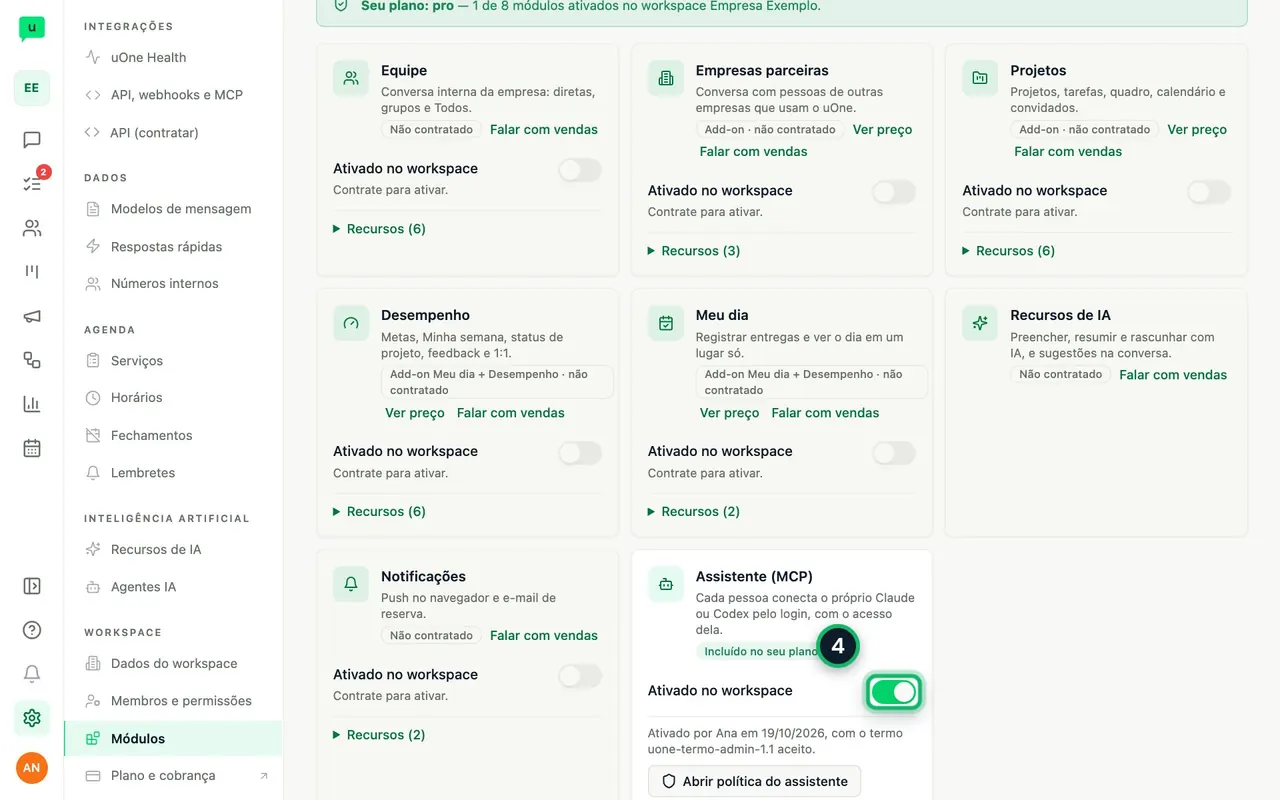
Operador, Vendas, Marketing, Gerente, Admin4Ativar o Assistente e aceitar o termo
Gerente: acompanhar a equipe
Gerente e quem lidera pessoas
Gerente, Admin17Ver como a equipe está atendendo
Admin: configurar o workspace
Admin do workspace
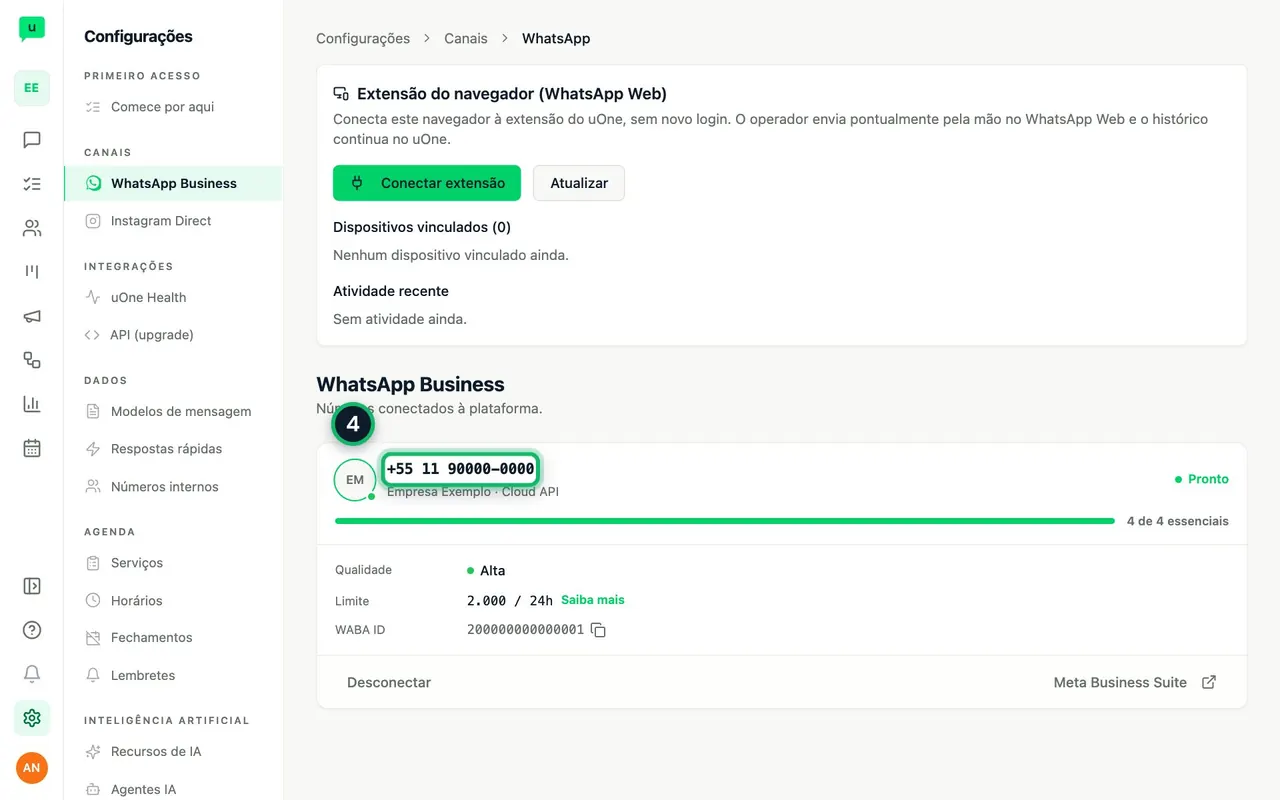
Admin27Conectar o WhatsApp
WebChat: o chat no site da empresa
Admin do workspace que coloca o chat no site
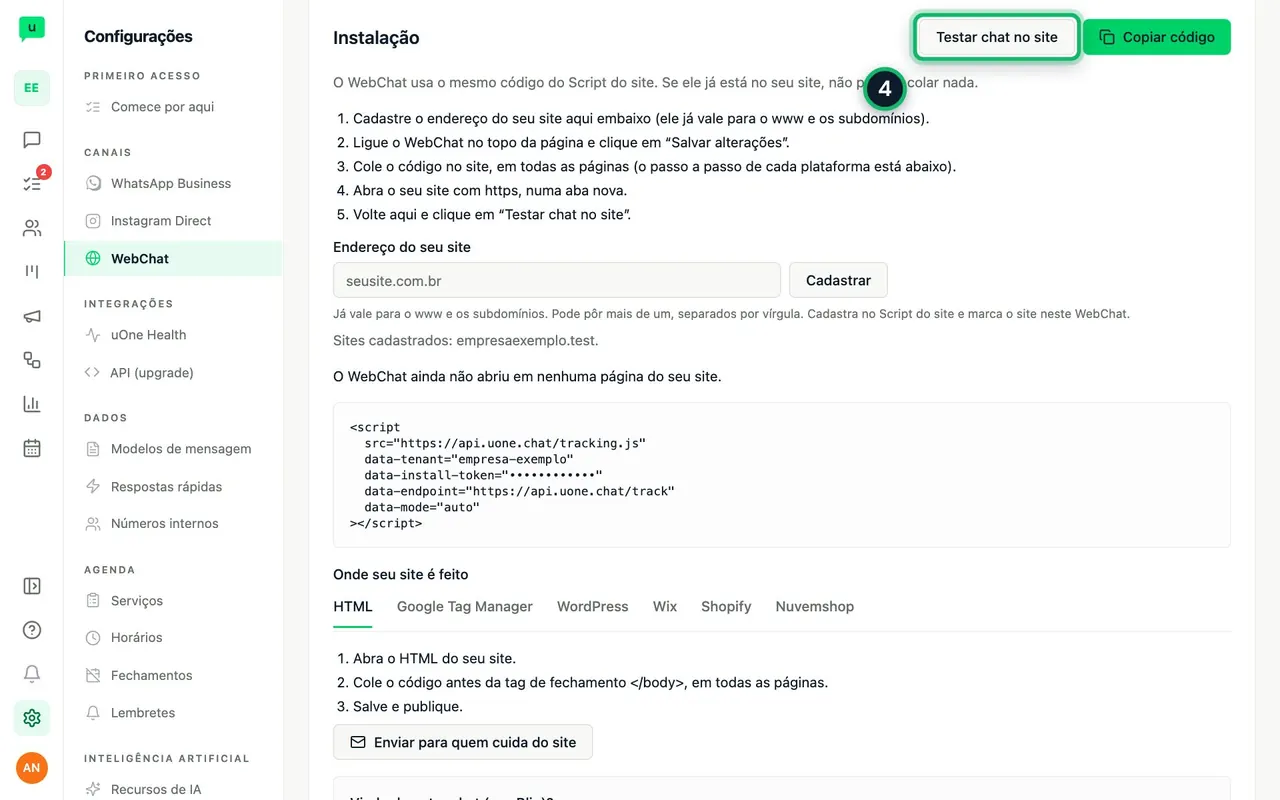
Admin19Instalar o WebChat no site
Admin: IA, automações e integrações
Admin do workspace, depois de configurar o básico
Admin12Ligar a IA que atende no WhatsApp (testando antes)
[[cap:01]]

Capítulo 01 de 20~18 min de leitura

Mensagens.

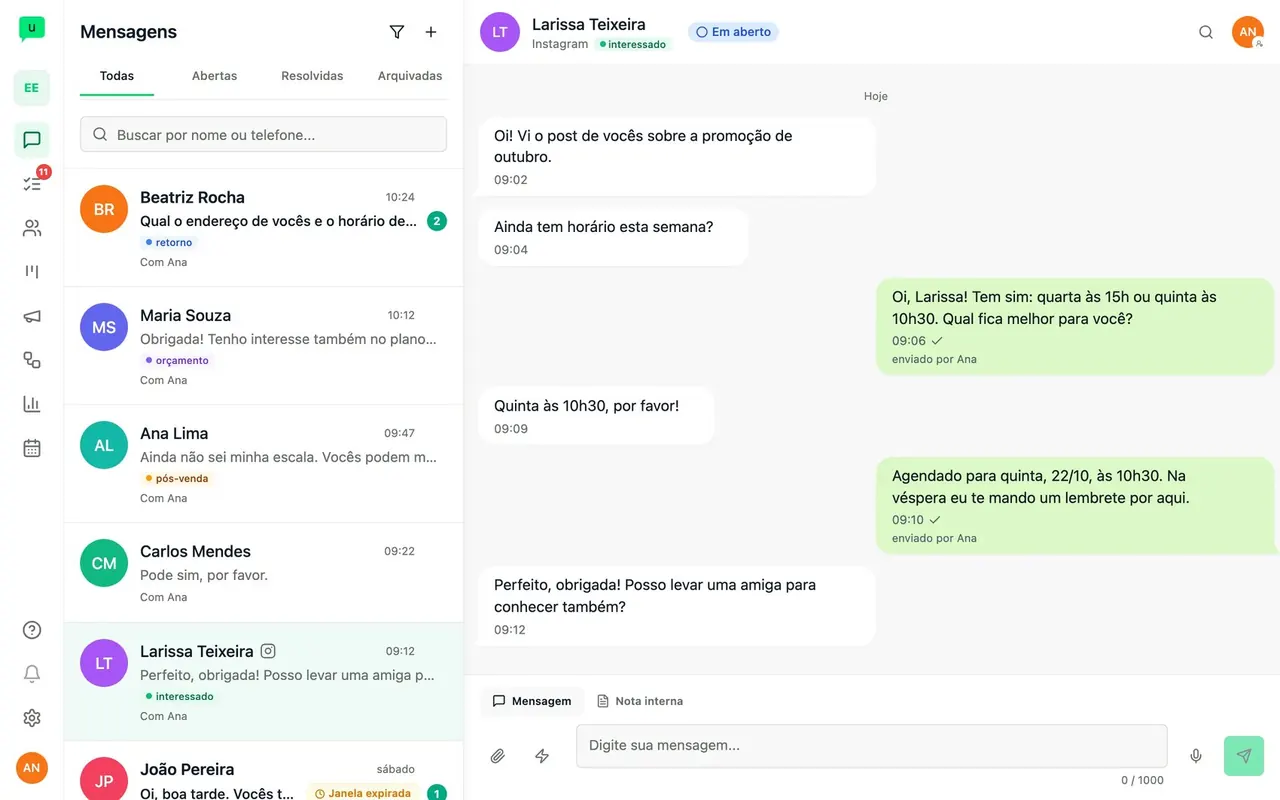
A caixa de entrada do uOne Chat: as conversas do WhatsApp, do Instagram Direct e do WebChat do site numa lista só, com responsável, notas internas, respostas prontas, agendamento de envio e a ajuda da IA para escrever. Para achar o que já passou (busca, arquivos, Salvos, assunto), veja o capítulo seguinte.

Para quem
Todo mundo que atende. Algumas ações são de quem coordena: transferir, remover mensagem e excluir conversa (nos perfis padrão, Gerente e Admin).
Plano
Em todos os planos.
Tela de Mensagens (dados fictícios)
[[s:primeiro-dia]]
01.01

Seu primeiro dia: os Primeiros passos de quem atende

Quem fazOperadorVendasMarketingGerenteAdmin
Onde
Cartão Primeiros passos, no canto da tela
Passos
5
Leitura
~1 min
Precisa de
"Comece por aqui" ligado pelo Admin em Módulos
Dica

Com o "Comece por aqui" ligado, quem atende vê o cartão Primeiros passos com 3 tarefas do primeiro dia. Cada uma fica feita quando você faz de verdade no uOne Chat; clicar no passo só leva à tela certa. O cartão aparece nos primeiros dias depois do seu 1º acesso ao workspace (14 dias, se o Admin não mudou).

  1. 1No canto da tela, abra o cartão Primeiros passos. No celular, ele fica recolhido numa faixa de 1 linha logo acima da barra de baixo.
  2. 2Clique em Responder sua primeira conversa e responda um cliente em Mensagens: o passo fica feito quando a sua mensagem sai.
  3. 3Clique em Passar uma conversa para um colega e transfira uma conversa para outra pessoa. Assumir a conversa para você não conta. O passo só aparece para quem pode transferir.
  4. 4Clique em Salvar uma mensagem para depois e salve uma mensagem da conversa (veja "Salvar uma mensagem e lembrar depois"): o passo fica feito quando ela entra nos seus Salvos.
  5. 5Com os 3 feitos, o cartão some e não volta. Para tirar antes, use Fechar.
Com o "Comece por aqui" desligadoO cartão mostra os passos de antes: Responder sua primeira conversa, Passar uma conversa para um colega e Abrir a Central de Ajuda, marcados quando você clica neles. O Admin não vê este cartão quando o "Comece por aqui" está ligado: ele tem o checklist no topo de Configurações.
[[s:janela-24h]]
01.02

Não consigo escrever: passou de 24 horas

Quem fazOperadorVendasMarketingGerenteAdmin
Onde
Mensagens
Passos
5
Leitura
~1 min
Dica

Se o aviso disser Escreva normalmente, escreva, envie e confirme no painel que abrir.

  1. 1

    Em Mensagens, abra a conversa do contato.

  2. 2

    O aviso amarelo Janela de conversa expirada diz: 24 horas sem o contato escrever.

  3. 3

    Nesse caso, só sai modelo aprovado: clique em Modelos de mensagem, o ícone ao lado do clipe.

  4. 4

    Escolha o modelo na lista e, em Corpo (o texto), escreva o nome do contato.

  5. 5

    Clique em Enviar: a mensagem sai. O campo libera quando o contato responder.

[[s:primeira-mensagem]]
01.03

Mandar a primeira mensagem a um contato novo

Quem fazOperadorVendasMarketingGerenteAdmin
Onde
Mensagens
Passos
5
Leitura
~1 min
Dica

Para quem nunca escreveu, a primeira mensagem precisa ser um modelo aprovado.

  1. 1

    Em Mensagens, clique em + (Nova conversa), ao lado de Filtros.

  2. 2

    Preencha Nome e Número de telefone.

  3. 3

    Clique em Criar Conversa: a conversa abre.

  4. 4

    Clique em Modelos de mensagem, o ícone ao lado do clipe, e escolha o modelo.

  5. 5

    Preencha os campos e clique em Enviar.

[[s:resposta-rapida]]
01.04

Responder rápido com uma mensagem pronta

Quem fazOperadorVendasMarketingGerenteAdmin
Onde
Mensagens
Passos
4
Leitura
~1 min
Dica

Para criar as suas, veja o caso Criar a sua própria resposta rápida (Configurações › Respostas rápidas; sem a engrenagem na barra lateral, pelo Fazer agora dele). Sem resposta pronta para a conversa? Peça uma à IA em Sugerir resposta.

  1. 1

    Em Mensagens, abra a conversa do contato.

  2. 2

    Clique no raio (Respostas rápidas) ou digite / no começo do campo.

  3. 3

    Escolha a resposta: o texto entra no campo. Ajuste se quiser.

  4. 4

    Clique em Enviar ou tecle Enter.

[[s:criar-resposta-rapida]]
01.05

Criar a sua própria resposta rápida

Quem fazOperadorVendasMarketingGerenteAdmin
Onde
Configurações
Passos
5
Leitura
~1 min
Dica

As Pessoal só você vê e usa; as Compartilhada valem para a equipe toda e só gestores criam. Sem a engrenagem de Configurações na barra lateral (o Operador e o Marketing, nos perfis padrão), o caminho é o botão Fazer agora deste caso: ele abre a tela de Respostas rápidas.

  1. 1

    Em Configurações, no grupo Dados, abra Respostas rápidas.

  2. 2

    Clique em Nova resposta rápida.

  3. 3

    Dê um Título e, se quiser, um Atalho (uma palavra curta, sem espaço) para chamar com / no campo da conversa.

  4. 4

    Escreva o Conteúdo. Para pôr o nome do contato, clique em {{primeiro_nome}}.

  5. 5

    Deixe o Escopo em Pessoal e clique em Salvar: a resposta entra na lista.

[[s:sugerir-resposta-ia]]
01.06

Pedir à IA uma sugestão de resposta e revisar antes de enviar

Quem fazOperadorVendasMarketingGerenteAdmin
Onde
Mensagens
Passos
5
Leitura
~2 min
Dica

Só aparece em conversas do WhatsApp. A IA usa as mensagens da conversa (e a transcrição dos áudios) e o que a empresa ensinou a ela. Em Ajustar resposta, Por quê explica a sugestão, Desfazer volta à anterior e Reportar avisa quando ela errou; depois de 5 ajustes, edite direto no campo. Se o painel disser que a sugestão não está ativa para esta empresa, peça a quem administra os agentes de IA.

  1. 1

    Em Mensagens, abra a conversa do contato no WhatsApp.

  2. 2

    Clique em Sugerir resposta, o ícone de brilho ao lado do raio: a IA lê a conversa e escreve uma sugestão.

  3. 3

    Quer mudar? Clique em Ajustar resposta, peça o ajuste (ex.: mais curta) e clique em Refinar.

  4. 4

    Gostou? Clique em Inserir no campo: o texto vai para o campo da mensagem, onde dá para editar.

  5. 5

    Revise e clique em Enviar: a IA nunca envia sozinha.

[[s:enviar-arquivo]]
01.07

Mandar foto, documento ou áudio ao contato

Quem fazOperadorVendasMarketingGerenteAdmin
Onde
Mensagens
Passos
5
Leitura
~1 min
Dica

Anexo e áudio só saem com a janela de 24 horas aberta.

  1. 1

    Na conversa, clique no clipe (Anexar).

  2. 2

    Escolha Documento, Foto ou Vídeo e selecione o arquivo.

  3. 3

    Se quiser, escreva a Legenda (opcional) e clique em Enviar.

  4. 4

    Para mandar a sua voz, clique no microfone (Gravar áudio) e fale.

  5. 5

    Ao terminar, clique em Enviar.

[[s:encaminhar]]
01.08

Encaminhar uma mensagem para outro contato

Quem fazOperadorVendasMarketingGerenteAdmin
Onde
Mensagens
Passos
4
Leitura
~1 min
Dica

Dá para escolher até 5 conversas de uma vez.

  1. 1

    Passe o mouse na mensagem e clique na setinha (Ações da mensagem).

  2. 2

    Clique em Selecionar mensagens e marque as que quer enviar.

  3. 3

    No topo da conversa, clique em Encaminhar.

  4. 4

    Busque o contato, marque-o e clique em Encaminhar.

[[s:agendar-envio]]
01.09

Programar uma mensagem para sair mais tarde

Quem fazOperadorVendasMarketingGerenteAdmin
Onde
Mensagens
Passos
5
Leitura
~1 min
Dica

Texto livre só pode ser agendado dentro da janela de 24 horas; modelo, a qualquer hora.

  1. 1

    Na conversa, clique em Modelos de mensagem, o ícone ao lado do clipe.

  2. 2

    No modelo escolhido, clique no relógio (Agendar envio).

  3. 3

    Se pedir, preencha os campos e clique em Continuar: ainda não sai nada.

  4. 4

    Na faixa Agendar template, clique na seta e escolha Amanhã às 9:00.

  5. 5

    Pronto: o envio fica acima do campo, com Enviar agora e Cancelar.

[[s:passar-colega]]
01.10

Passar a conversa para um colega

Quem fazOperadorVendasMarketingGerenteAdmin
Onde
Mensagens
Passos
4
Leitura
~1 min
Dica

O colega marcado com @ vê o recado no sino, em Menções.

  1. 1

    Em Mensagens, abra a conversa do contato.

  2. 2

    Se quiser, deixe um recado na aba Nota interna: marque o colega com @ e envie.

  3. 3

    No topo, à direita, clique na bolinha com as iniciais (ou a foto) do responsável.

  4. 4

    Escolha o colega: a bolinha muda e aparece o aviso Conversa transferida.

[[s:encerrar-atendimento]]
01.11

O atendimento acabou: encerrar a conversa

Quem fazOperadorVendasMarketingGerenteAdmin
Onde
Mensagens
Passos
3
Leitura
~1 min
Dica

Para reabrir depois, clique em Reabrir. No WebChat, encerrar pede confirmação, porque o cliente recebe a avaliação.

  1. 1

    Em Mensagens, abra a conversa.

  2. 2

    No topo, ao lado do nome do contato, clique em Resolver (o selo Em aberto ao lado só mostra o estado).

  3. 3

    Pronto: o selo vira Resolvido e a conversa passa para a aba Resolvidas. Clicou sem querer? Use Desfazer no aviso que aparece por alguns segundos.

[[s:silenciar-fixar-nao-lida]]
01.12

Fixar, marcar como não lida ou silenciar uma conversa

Quem fazOperadorVendasMarketingGerenteAdmin
Onde
Mensagens
Passos
5
Leitura
~2 min
Dica

Fixar, não lida e silêncio ficam na conversa, não na sua conta: a equipe toda vê a conversa fixada e deixa de ser avisada dela. Conversa silenciada não toca som nem mostra aviso no navegador, mas as mensagens continuam chegando. Marcar como não lida só aparece quando a conversa já está lida.

  1. 1

    Em Mensagens, passe o mouse na conversa e clique na setinha (Ações da conversa).

  2. 2

    Clique em Fixar conversa: ela sobe para o topo da lista, com um alfinete.

  3. 3

    Quer voltar nela depois? Abra o menu de novo e clique em Marcar como não lida: o número de não lidas volta.

  4. 4

    Para não ser avisado dela, escolha Silenciar por 8 horas, Silenciar por 1 semana ou Silenciar para sempre.

  5. 5

    Pronto: aparece um sino cortado ao lado do nome. Para voltar atrás, o mesmo menu tem Desfazer silêncio e Desafixar conversa.

[[s:remover-mensagem]]
01.13

Remover uma mensagem da conversa (e trazer de volta)

Quem fazOperadorVendasMarketingGerenteAdmin
Onde
Mensagens
Passos
5
Leitura
~1 min
Dica

Remover não apaga a mensagem do WhatsApp do cliente: ela some só da tela da sua equipe. Logo depois de remover, o aviso também tem Desfazer, por alguns segundos. No WebChat é igual: o visitante continua vendo no chat do site. Nos perfis padrão, só Gerente e Admin veem Remover da conversa e Restaurar.

  1. 1

    Em Mensagens, abra a conversa, passe o mouse na mensagem e clique na setinha (Ações da mensagem).

  2. 2

    Clique em Remover da conversa.

  3. 3

    Leia o aviso: o cliente continua vendo no celular. Se quiser, escreva o Motivo (opcional) e confirme em Remover da conversa.

  4. 4

    No lugar da mensagem, a equipe vê só Mensagem removida da conversa, com a hora.

  5. 5

    Para trazer de volta, clique em Restaurar, ao lado do aviso: a mensagem volta inteira.

[[s:excluir-conversa]]
01.14

Excluir uma conversa da lista (e desfazer)

Quem fazOperadorVendasMarketingGerenteAdmin
Onde
Mensagens
Passos
5
Leitura
~1 min
Dica

Excluir não apaga nada nem avisa o cliente: se ele mandar mensagem nova, a conversa volta sozinha. O Desfazer fica no aviso por alguns segundos; a tela não tem lista de excluídas. Se houver mensagem agendada, o uOne pergunta antes: Cancelar envios e excluir cancela esses envios, e eles não voltam ao restaurar. Nos perfis padrão, só Gerente e Admin veem Excluir conversa.

  1. 1

    Em Mensagens, passe o mouse na conversa e clique na setinha (Ações da conversa).

  2. 2

    Clique em Excluir conversa.

  3. 3

    Se quiser, escreva o Motivo (opcional) e confirme em Excluir conversa.

  4. 4

    A conversa sai da lista e das buscas. Foi engano? Clique em Desfazer no aviso.

  5. 5

    Pronto: a conversa volta para a lista, do jeito que estava.

01 · Regras importantes e erros comuns

  • Janela de 24 horas (regra da Meta): depois de 24 horas sem o contato escrever, só sai modelo de mensagem aprovado. O campo libera de novo quando o contato responde.
  • Para quem nunca escreveu para a empresa, a primeira mensagem também tem de ser um modelo aprovado.
  • Anexo e áudio só saem com a janela de 24 horas aberta. Texto livre só pode ser agendado dentro da janela; modelo, a qualquer hora.
  • A IA sugere a resposta, mas nunca envia sozinha: quem envia é você.
  • Mensagem removida continua no celular do cliente: ela some só da tela da equipe.
  • Excluir uma conversa não apaga nada nem avisa o cliente; se ele escrever de novo, a conversa volta sozinha. O Desfazer fica no aviso por alguns segundos.
  • Fixar, marcar como não lida e silenciar valem para a equipe toda, não só para você.

Confira: você já sabe…

  • Seu primeiro dia: os Primeiros passos de quem atende
  • Não consigo escrever: passou de 24 horas
  • Mandar a primeira mensagem a um contato novo
  • Responder rápido com uma mensagem pronta
  • Criar a sua própria resposta rápida
  • Pedir à IA uma sugestão de resposta e revisar antes de enviar
  • Mandar foto, documento ou áudio ao contato
  • Encaminhar uma mensagem para outro contato
  • Programar uma mensagem para sair mais tarde
  • Passar a conversa para um colega
  • O atendimento acabou: encerrar a conversa
  • Fixar, marcar como não lida ou silenciar uma conversa
  • Remover uma mensagem da conversa (e trazer de volta)
  • Excluir uma conversa da lista (e desfazer)

Pratique

  1. Na Central de Ajuda, abra Não consigo escrever: passou de 24 horas e clique em Praticar: a demonstração espera o seu clique em cada passo, sem mexer em nada de verdade.
  2. Na Central de Ajuda, abra Mandar a primeira mensagem a um contato novo e clique em Praticar: a demonstração espera o seu clique em cada passo, sem mexer em nada de verdade.
[[cap:02]]

Capítulo 02 de 20~11 min de leitura

Achar e organizar.

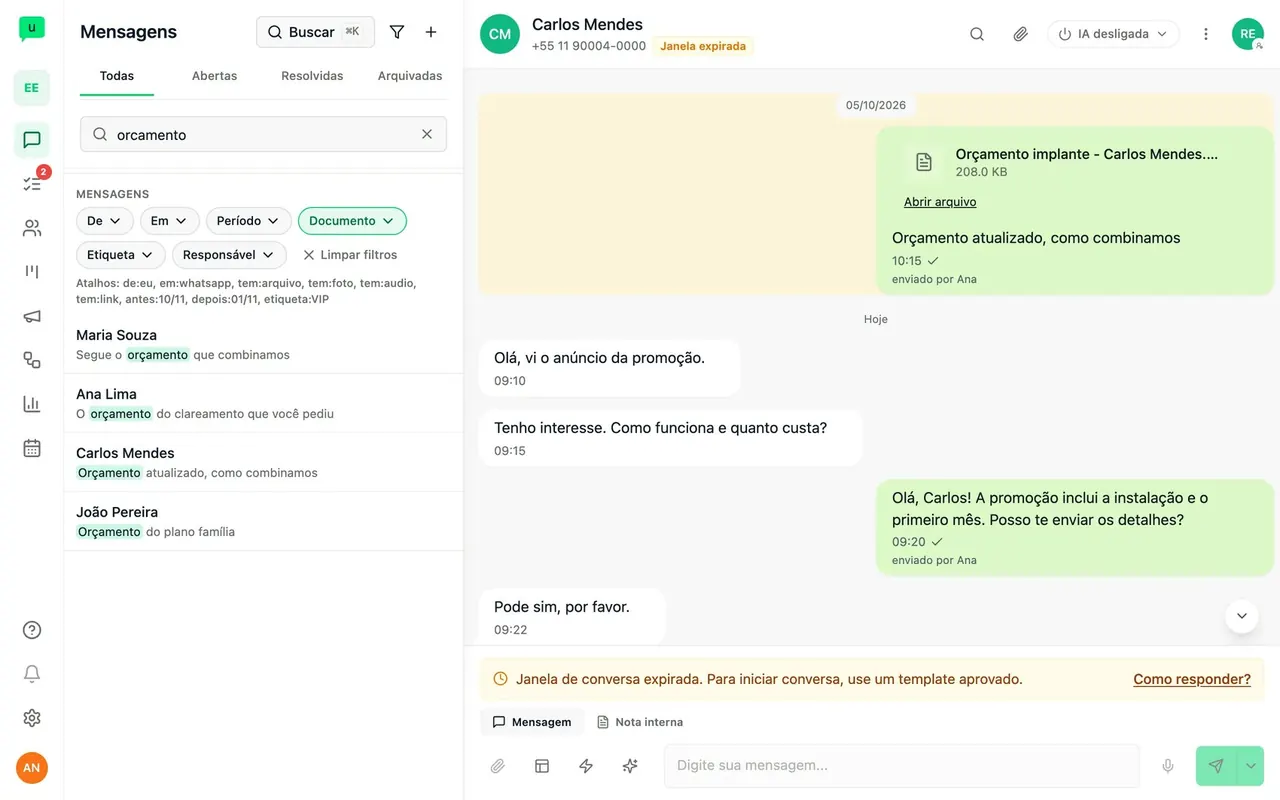
Tudo para achar o que já passou e não esquecer o que vem: a busca rápida (⌘K), que acha contatos, mensagens, arquivos e etiquetas; a busca com filtros que valem juntos; a aba Arquivos, fotos e links de cada conversa; a busca pelo que está escrito dentro do PDF; os Salvos com lembrete; as etiquetas; e o assunto que a IA dá a cada conversa.

Para quem
Todos os perfis. Cada pessoa só acha o que pode abrir.
Plano
Busca, arquivos, etiquetas e assunto em todos os planos. Salvos e lembretes pedem o módulo Equipe, Projetos ou Meu dia.
Tela de Achar e organizar (dados fictícios)
[[s:busca-rapida]]
02.01

Achar qualquer coisa na busca rápida (⌘K)

Quem fazOperadorVendasMarketingGerenteAdmin
Onde
Mensagens
Passos
4
Leitura
~1 min
Dica

Antes de digitar, aparecem as ações (como Nova tarefa, Ver canais e Ir para Salvos) e o que você abriu por último. O botão Filtros afina mensagens e arquivos por quem mandou, canal, período e tipo. Cada pessoa só vê o que pode abrir. Esc fecha.

  1. 1

    Clique em Buscar, no alto da lista de conversas (ou aperte Ctrl K; no Mac, ⌘K).

  2. 2

    Digite o que procura: o nome do contato, uma palavra da mensagem, o nome do arquivo ou de uma etiqueta.

  3. 3

    Os resultados vêm separados por tipo, como Mensagens, Arquivos e Etiquetas (e também contatos, conversas, pessoas, projetos e tarefas).

  4. 4

    Clique no resultado: o arquivo e a mensagem abrem na conversa, no ponto certo; a etiqueta abre a caixa de entrada filtrada.

[[s:buscar-mensagem]]
02.02

Achar uma mensagem antiga

Quem fazOperadorVendasMarketingGerenteAdmin
Onde
Mensagens
Passos
4
Leitura
~1 min
Dica

A busca da lista também procura no texto das mensagens e na transcrição dos áudios (WhatsApp e Instagram), não só nome e telefone. Para afinar, use os filtros (de quem, onde, quando, tipo).

  1. 1

    Em Mensagens, digite a palavra no campo de busca, acima da lista de conversas.

  2. 2

    Desça até a seção Mensagens, abaixo das conversas.

  3. 3

    Clique no trecho: a conversa abre naquela mensagem.

  4. 4

    Já dentro de uma conversa, use a lupa (Buscar nesta conversa).

[[s:buscar-com-filtros]]
02.03

Buscar mensagens com filtros

Quem fazOperadorVendasMarketingGerenteAdmin
Onde
Mensagens
Passos
5
Leitura
~2 min
Dica

Com um filtro de tipo ou de período, dá para buscar sem palavra: por exemplo, só "tem:documento" mostra os documentos recentes. Com "tem:audio" e uma palavra, acha o áudio pelo que foi falado, no WhatsApp e no Instagram.

  1. 1

    Em Mensagens, digite a palavra no campo de busca, acima da lista de conversas.

  2. 2

    Na seção Mensagens dos resultados, toque em Filtrar mensagens e use os filtros: De (contato, você ou um colega), Em (WhatsApp, Instagram, Webchat ou esta conversa), Período, Tipo, Etiqueta e Responsável.

  3. 3

    Os filtros valem juntos: só aparece a mensagem que passa em todos. Limpar filtros volta ao normal.

  4. 4

    Se preferir, digite atalhos junto da palavra: `de:eu`, `em:whatsapp`, `tem:arquivo`, `tem:foto`, `tem:audio`, `tem:link`, `antes:10/11`, `depois:01/11` ou `etiqueta:VIP`.

  5. 5

    Na busca rápida (Buscar, ou Ctrl K / ⌘K), o botão Filtros traz os mesmos filtros, também para a Equipe e Parceiros.

[[s:arquivos-da-conversa]]
02.04

Achar um arquivo, foto ou link antigo da conversa

Quem fazOperadorVendasMarketingGerenteAdmin
Onde
Mensagens
Passos
4
Leitura
~1 min
Dica

Vale também nas conversas da Equipe e com empresas parceiras, e na aba Arquivos de cada projeto.

  1. 1

    Em Mensagens, abra a conversa.

  2. 2

    No topo, clique no clipe: abre Arquivos, fotos e links.

  3. 3

    Escolha a aba (Fotos e vídeos, Documentos, Áudios ou Links) e, se quiser, busque pelo nome ou escolha o período.

  4. 4

    Clique para ver ou baixar. O balão ao lado leva até a mensagem na conversa.

[[s:achar-documento-pelo-texto]]
02.05

Achar um documento pelo que está escrito nele

Quem fazOperadorVendasMarketingGerenteAdmin
Onde
Mensagens
Passos
4
Leitura
~1 min
Dica

Vale para PDF recebido ou enviado (clientes, Equipe e Parceiros), alguns minutos depois de chegar. PDF que é só imagem (escaneado como foto) não tem texto para buscar.

  1. 1

    Em Mensagens, busque uma palavra que está escrita dentro do PDF (não precisa saber o nome do arquivo).

  2. 2

    Na seção Mensagens, o resultado avisa: Encontrado dentro do documento, com o trecho achado.

  3. 3

    Clique para abrir a conversa no documento.

  4. 4

    Dentro da conversa, o clipe (Arquivos, fotos e links) › Documentos também busca pelo que está escrito.

[[s:salvar-e-lembrar]]
02.06

Salvar uma mensagem e lembrar depois

Quem fazOperadorVendasMarketingGerenteAdmin
Onde
Mensagens
Passos
4
Leitura
~1 min
Precisa de
com um destes módulos adicionais ligado: Equipe, Projetos, Meu dia
Dica

Na hora do lembrete, ele aparece no Meu dia e no sino (e no celular, se você ligou as notificações). Abra Salvos pelo Meu dia ou pelo ⌘K. Se você deixar de ter acesso à conversa, o item mostra "Sem acesso a esta conversa", sem o conteúdo.

  1. 1

    Abra a conversa: com o cliente, na Equipe ou em Parceiros.

  2. 2

    Passe o mouse na mensagem, abra o menu ⌄ dela (no celular, toque e segure a mensagem) e escolha Salvar. Só você vê o que salvou.

  3. 3

    Para ser lembrado, escolha Lembrar depois no mesmo menu e um horário, como Amanhã às 9h, ou Escolher data e hora….

  4. 4

    Tudo fica em Salvos, com as abas Salvos, Lembretes e Concluídos. Abrir na mensagem leva de volta à conversa.

[[s:etiquetar-filtrar]]
02.07

Colocar etiqueta e achar os contatos depois

Quem fazOperadorVendasMarketingGerenteAdmin
Onde
Mensagens
Passos
4
Leitura
~1 min
Dica

Na seta de cada conversa da lista, Gerenciar etiquetas faz o mesmo.

  1. 1

    Clique no nome do contato e, no painel, em + (Adicionar etiqueta).

  2. 2

    Escolha a etiqueta na lista, ou digite uma nova e tecle Enter.

  3. 3

    Acima da lista de conversas, clique no ícone Filtros.

  4. 4

    Abra Etiquetas, marque a etiqueta e clique em Ver resultados.

[[s:filtrar-por-assunto]]
02.08

Filtrar conversas por assunto

Quem fazOperadorVendasMarketingGerenteAdmin
Onde
Mensagens
Passos
3
Leitura
~1 min
Dica

Na Equipe, use o botão Assunto ao lado de Todas, Não lidas, Grupos e Diretas. A IA define o assunto depois que a conversa fica 10 minutos sem mensagem nova.

  1. 1

    Acima da lista de conversas, clique no ícone Filtros.

  2. 2

    Abra Assunto e digite parte do nome (ex.: orçamento).

  3. 3

    Clique no assunto e em Ver resultados: a lista mostra só as conversas sobre ele.

[[s:corrigir-assunto]]
02.09

Corrigir o assunto de uma conversa

Quem fazOperadorVendasMarketingGerenteAdmin
Onde
Mensagens
Passos
4
Leitura
~1 min
Dica

Não escreva nome, telefone nem número de documento no assunto. Corrigido pela equipe, a IA não troca mais.

  1. 1

    Abra a conversa e clique no assunto, no topo, ao lado do nome.

  2. 2

    Clique em Corrigir assunto.

  3. 3

    Escreva o assunto em poucas palavras e, se quiser, o Tema. Clique em Salvar.

  4. 4

    Para a IA voltar a definir, clique no assunto e em Deixar a IA definir.

02 · Regras importantes e erros comuns

  • Cada pessoa só acha o que pode abrir: a busca e o ⌘K não mostram conversa, arquivo ou canal a que você não tem acesso.
  • Os filtros valem juntos: só aparece a mensagem que passa em todos. Limpar filtros volta ao normal.
  • O texto de dentro do PDF fica buscável alguns minutos depois de chegar. PDF escaneado como foto não tem texto para buscar.
  • O texto de PDF que chegou antes de o recurso existir também entra na busca: os dos últimos 30 dias sempre e, com Ler PDFs dos últimos 3 meses ligado pelo Admin (Módulos › Primeiro acesso e novidades), os dos últimos 3 meses, lidos de madrugada.
  • O que você salva só você vê. Se você deixar de ter acesso à conversa, o item mostra "Sem acesso a esta conversa", sem o conteúdo.
  • A IA define o assunto depois que a conversa fica 10 minutos sem mensagem nova. Nome, telefone e número de documento nunca entram no assunto.
  • Assunto corrigido pela equipe a IA não troca mais. Para devolver a ela, use Deixar a IA definir.
  • Com Evitar temas genéricos ligado pelo Admin, a IA não usa "Informações", "Dúvidas" e parecidos como tema da conversa; desligado (padrão), classifica como sempre.

Confira: você já sabe…

  • Achar qualquer coisa na busca rápida (⌘K)
  • Achar uma mensagem antiga
  • Buscar mensagens com filtros
  • Achar um arquivo, foto ou link antigo da conversa
  • Achar um documento pelo que está escrito nele
  • Salvar uma mensagem e lembrar depois
  • Colocar etiqueta e achar os contatos depois
  • Filtrar conversas por assunto
  • Corrigir o assunto de uma conversa

Pratique

  1. Na Central de Ajuda, abra Achar qualquer coisa na busca rápida (⌘K) e clique em Praticar: a demonstração espera o seu clique em cada passo, sem mexer em nada de verdade.
  2. Na Central de Ajuda, abra Achar uma mensagem antiga e clique em Praticar: a demonstração espera o seu clique em cada passo, sem mexer em nada de verdade.
[[cap:03]]

Capítulo 03 de 20~13 min de leitura

Equipe.

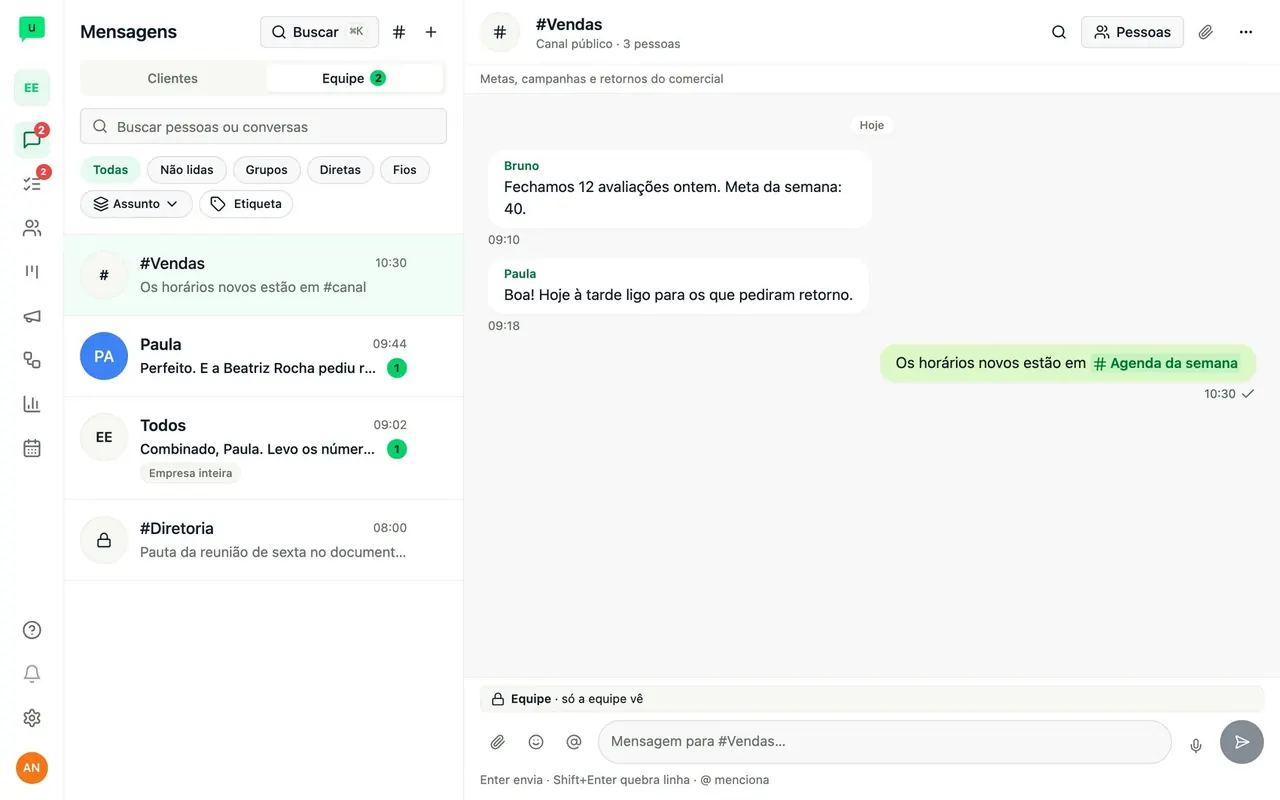
A conversa interna da empresa: conversas diretas, grupos, o grupo Todos e os canais por tema (públicos ou privados, citáveis com #). Inclui fios para seguir, mensagens fixadas, busca dentro da conversa, mensagem que vira tarefa, etiquetas e o Discutir, que abre uma conversa interna sobre um cliente sem sair do atendimento.

Para quem
Todos os perfis, com o módulo ligado. Quem cria canais e se há canais públicos: o Admin escolhe.
Plano
Módulo adicional Equipe (o Admin liga em Configurações › Módulos). Canais pedem o recurso Grupos; virar tarefa pede o módulo Projetos.
Tela de Equipe (dados fictícios)
[[s:equipe]]
03.01

Conversar com um colega da equipe

Quem fazOperadorVendasMarketingGerenteAdmin
Onde
Mensagens
Passos
4
Leitura
~1 min
Precisa de
Módulo adicional Equipe
Dica

Para falar com várias pessoas, use Novo grupo em Nova conversa (com o Desempenho ligado, ache pelo cargo ou setor). O grupo Todos já tem o workspace inteiro.

  1. 1

    Em Mensagens, escolha Equipe no seletor do topo.

  2. 2

    Clique em Nova conversa, busque o colega pelo nome (com o Desempenho ligado, também pelo cargo ou setor) e clique nele.

  3. 3

    A conversa abre. A faixa Equipe · só a equipe vê confirma: nada vai para cliente.

  4. 4

    Escreva e tecle Enter ou clique em enviar.

[[s:discutir-com-a-equipe]]
03.02

Discutir um cliente com a equipe, sem sair da conversa

Quem fazOperadorVendasMarketingGerenteAdmin
Onde
Mensagens
Passos
4
Leitura
~1 min
Precisa de
Módulo adicional Equipe
Dica

O cliente nunca vê a conversa interna. Só entra nela quem atende clientes e vê a conversa daquele cliente.

  1. 1

    Abra a conversa do cliente.

  2. 2

    No cabeçalho, clique em Discutir.

  3. 3

    No painel Conversa interna sobre o cliente, clique em Começar conversa interna (ou em Entrar na conversa).

  4. 4

    Escreva para a equipe e envie. Para voltar ao cliente, clique na barra Responder a.

[[s:criar-canal-equipe]]
03.03

Criar um canal e chamar a equipe

Quem fazOperadorVendasMarketingGerenteAdmin
Onde
Mensagens
Passos
3
Leitura
~1 min
Precisa de
Módulo adicional Equipe
Dica

Quem pode criar canal e se existem canais públicos é escolha do Admin em Configurações › Módulos › Canais da Equipe (por padrão, todos criam e os públicos estão ligados). Quem criou o canal (ou quem gerencia grupos) pode arquivá-lo pelo ⋯.

  1. 1

    Em Mensagens › Equipe, clique no # (Canais) no alto da lista e em Criar canal.

  2. 2

    Dê um nome, escreva sobre o que o canal fala e escolha Público (qualquer pessoa da empresa entra) ou Privado (só quem for chamado).

  3. 3

    Marque quem você quer chamar agora e clique em Criar canal. A conversa abre na hora.

[[s:entrar-canal-publico]]
03.04

Entrar num canal público

Quem fazOperadorVendasMarketingGerenteAdmin
Onde
Mensagens
Passos
4
Leitura
~1 min
Precisa de
Módulo adicional Equipe
Dica

Também dá pelo ⌘K: Ver canais. Canal privado não aparece para quem não participa: só entra quem for chamado. Em Arquivados ficam os canais arquivados, só para leitura.

  1. 1

    Em Mensagens › Equipe, clique no # (Canais) no alto da lista.

  2. 2

    Busque pelo nome ou pelo assunto. Os seus canais aparecem primeiro; depois, os públicos da empresa.

  3. 3

    Clique em Entrar. Você vê o histórico inteiro do canal e passa a receber as mensagens.

  4. 4

    Para sair, abra o canal, clique em Mais ações (⋯) e em Sair do canal.

[[s:citar-canal]]
03.05

Citar um canal com #

Quem fazOperadorVendasMarketingGerenteAdmin
Onde
Mensagens
Passos
3
Leitura
~1 min
Precisa de
Módulo adicional Equipe
Dica

Quem não pode ver o canal (um privado de que não participa) lê só "#privado", sem o nome.

  1. 1

    Na mensagem, digite # e as primeiras letras do canal.

  2. 2

    Escolha o canal na lista. Ele entra no texto com # e o nome.

  3. 3

    Envie. Na conversa, o nome do canal vira link: quem clica abre o canal (no público, entra direto).

[[s:politica-canais]]
03.06

Escolher quem cria canais e se há canais públicos

Quem fazOperadorVendasMarketingGerenteAdmin
Onde
Configurações
Passos
3
Leitura
~1 min
Precisa de
Módulo adicional Equipe
Dica

Por padrão, todos criam canal e os públicos estão ligados. Desligar os públicos não tira ninguém: quem já está num canal continua; só ninguém cria canal público nem entra sozinho. A seção aparece com a Equipe e o recurso Grupos ligados.

  1. 1

    Em Configurações, no grupo Workspace, abra Módulos e desça até Canais da Equipe.

  2. 2

    A chave Canais públicos decide se existem canais abertos, em que qualquer pessoa da empresa entra sozinha.

  3. 3

    Em Quem cria canais, escolha Todas as pessoas (padrão) ou Só quem gerencia grupos. Vale na hora e salva sozinho.

[[s:seguir-fio-equipe]]
03.07

Seguir um fio da equipe

Quem fazOperadorVendasMarketingGerenteAdmin
Onde
Mensagens
Passos
4
Leitura
~1 min
Precisa de
Módulo adicional Equipe
Dica

Cada resposta nova num fio que você segue aparece na Atividade do Meu dia e no sino (uma vez por fio até você abrir). Quem respondeu não recebe o próprio aviso.

  1. 1

    Em Mensagens › Equipe, passe o mouse na mensagem, abra o menu ⌄ dela (no celular, toque e segure a mensagem) e escolha Responder em fio.

  2. 2

    No fio, clique em Seguir. Ao responder num fio ou ser mencionado nele, você passa a seguir sozinho.

  3. 3

    Na lista de conversas, clique em Fios para ver os fios que você segue, com as respostas não lidas.

  4. 4

    Para parar de receber as respostas, abra o fio e clique em Deixar de seguir.

[[s:fixar-mensagem-equipe]]
03.08

Fixar uma mensagem na conversa da equipe

Quem fazOperadorVendasMarketingGerenteAdmin
Onde
Mensagens
Passos
4
Leitura
~1 min
Precisa de
Módulo adicional Equipe
Dica

Cabem até 3 mensagens fixadas por conversa; para fixar outra, desafixe uma. No grupo Todos, só quem gerencia grupos fixa. Com empresa parceira, se a parceria for suspensa ou encerrada, a faixa fica só para leitura. Resposta dentro de um fio não pode ser fixada.

  1. 1

    Em Mensagens › Equipe, abra a conversa.

  2. 2

    Passe o mouse na mensagem, abra o menu ⌄ dela (no celular, toque e segure a mensagem) e escolha Fixar na conversa.

  3. 3

    A mensagem aparece na faixa Mensagens fixadas, no topo, para todos da conversa. Clique nela para ir até a mensagem.

  4. 4

    Para tirar, escolha Desafixar no menu ⌄ da mensagem ou clique no X da faixa.

[[s:buscar-na-conversa-equipe]]
03.09

Buscar dentro da conversa da equipe

Quem fazOperadorVendasMarketingGerenteAdmin
Onde
Mensagens
Passos
4
Leitura
~1 min
Precisa de
Módulo adicional Equipe
Dica

A busca olha só esta conversa, inclusive as respostas dentro de fios (o fio abre sozinho). Para procurar em todas as conversas da equipe, use a busca da lista de Mensagens.

  1. 1

    Em Mensagens › Equipe, abra a conversa e clique na lupa Buscar nesta conversa, no cabeçalho.

  2. 2

    Digite pelo menos 2 letras (ex.: escala).

  3. 3

    A conversa vai até a mensagem mais recente que tem o termo, marcado em amarelo, e o contador mostra a posição (ex.: 1 de 1).

  4. 4

    Use as setas (ou Enter) para ir às outras. Para fechar, clique em Fechar busca ou tecle Esc.

[[s:tarefa-da-mensagem-equipe]]
03.10

Transformar mensagem da equipe em tarefa

Quem fazOperadorVendasMarketingGerenteAdmin
Onde
Mensagens
Passos
4
Leitura
~1 min
Precisa de
Módulo adicional Equipe; com um destes módulos adicionais ligado: Projetos
Dica

A ação só aparece com Projetos ligado e para quem pode criar tarefas. A tarefa é interna: convidados de outras empresas não a veem.

  1. 1

    Em Mensagens › Equipe, abra a conversa, passe o mouse na mensagem e abra o menu ⌄ dela (no celular, toque e segure a mensagem).

  2. 2

    Escolha Criar tarefa.

  3. 3

    Confira o Título, escolha o Projeto, o Responsável e o Prazo.

  4. 4

    Clique em Salvar tarefa. Na tarefa, o vínculo Mensagem da equipe leva de volta à conversa, na mensagem.

[[s:etiquetar-equipe-tarefa-projeto]]
03.11

Etiquetar conversa da equipe, tarefa e projeto

Quem fazOperadorVendasMarketingGerenteAdmin
Onde
Mensagens
Passos
3
Leitura
~1 min
Precisa de
com um destes módulos adicionais ligado: Equipe, Projetos
Dica

Na tarefa, use Etiquetar no painel; no projeto, Etiquetas no cabeçalho. São as mesmas etiquetas da empresa usadas nos contatos, com as mesmas cores. Criar etiqueta nova segue a regra de sempre, em Configurações › Etiquetas.

  1. 1

    Na conversa da Equipe, clique em Mais ações (⋯) no cabeçalho e em Etiquetas.

  2. 2

    Escolha as etiquetas e clique em Salvar.

  3. 3

    Para filtrar, use o botão Etiqueta na lista da Equipe (também no quadro e na lista do projeto e na Fila de tarefas).

03 · Regras importantes e erros comuns

  • A faixa "Equipe · só a equipe vê" confirma: nada da Equipe vai para cliente.
  • O cliente nunca vê a conversa interna do Discutir. Só entra nela quem atende clientes e vê a conversa daquele cliente.
  • Canal Público: qualquer pessoa da empresa entra sozinha e vê o histórico inteiro. Privado: só quem for chamado; quem não participa lê só "canal privado", sem o nome.
  • Por padrão, todos criam canal e os canais públicos estão ligados. O Admin muda em Configurações › Módulos › Canais da Equipe; desligar os públicos não tira ninguém de canal nenhum.
  • Cabem até 3 mensagens fixadas por conversa. No grupo Todos, só quem gerencia grupos fixa.
  • A tarefa criada a partir de uma mensagem é interna: convidados de outras empresas não a veem.
  • Cada resposta num fio que você segue chega na Atividade do Meu dia e no sino. Para parar, abra o fio e use Deixar de seguir.

Confira: você já sabe…

  • Conversar com um colega da equipe
  • Discutir um cliente com a equipe, sem sair da conversa
  • Criar um canal e chamar a equipe
  • Entrar num canal público
  • Citar um canal com #
  • Escolher quem cria canais e se há canais públicos
  • Seguir um fio da equipe
  • Fixar uma mensagem na conversa da equipe
  • Buscar dentro da conversa da equipe
  • Transformar mensagem da equipe em tarefa
  • Etiquetar conversa da equipe, tarefa e projeto

Pratique

  1. Na Central de Ajuda, abra Conversar com um colega da equipe e clique em Praticar: a demonstração espera o seu clique em cada passo, sem mexer em nada de verdade.
  2. Na Central de Ajuda, abra Discutir um cliente com a equipe, sem sair da conversa e clique em Praticar: a demonstração espera o seu clique em cada passo, sem mexer em nada de verdade.
[[cap:04]]

Capítulo 04 de 20~3 min de leitura

Parceiros e pessoa de fora.

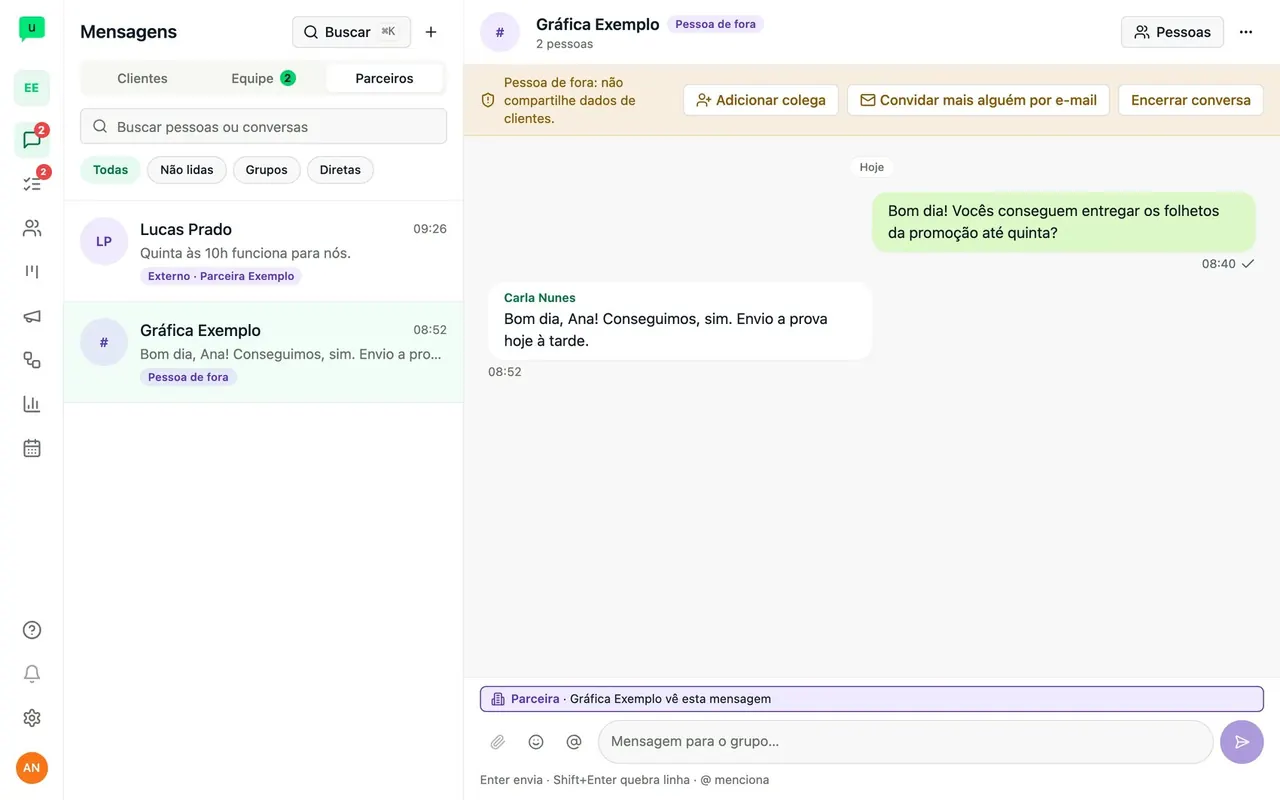
Conversas com empresas parceiras que também usam o uOne e com pessoas de fora (fornecedores, consultores, quem nem usa o uOne), convidadas por e-mail. A conversa com elas fica em Mensagens › Parceiros, separada dos clientes.

Para quem
Quem conversa com parceiras (nos perfis padrão, Vendas, Marketing, Gerente e Admin). Convidar por e-mail é de Admin e Gerente; aprovar parcerias, só do Admin.
Plano
Módulo adicional Empresas parceiras.
Tela de Parceiros e pessoa de fora (dados fictícios)
[[s:parceiros]]
04.01

Conversar com uma empresa parceira

Quem fazOperadorVendasMarketingGerenteAdmin
Onde
Mensagens
Passos
4
Leitura
~1 min
Precisa de
Módulo adicional Empresas parceiras
Dica

Para alguém que não é parceira (até quem não usa o uOne), Admin e Gerente usam Nova conversa › Convidar por e-mail: a conversa aparece com o selo Pessoa de fora. Com os avisos pelo WhatsApp ligados, dá para pôr também o WhatsApp (opcional) da pessoa: ela recebe um aviso lá, e o acesso vai sempre pelo e-mail. Só o Admin aprova parcerias, em Configurações › Empresas parceiras. Para falar com colegas da sua empresa, use Equipe.

  1. 1

    Em Mensagens, escolha Parceiros no seletor do topo.

  2. 2

    Clique em Nova conversa: as Empresas parceiras aparecem primeiro. Clique na pessoa.

  3. 3

    A faixa acima do campo diz quem vê esta mensagem: o texto sai da sua empresa.

  4. 4

    Escreva e envie. Nada de CPF, telefone ou dado de saúde de cliente.

[[s:chamar-parceiro-ou-fornecedor]]
04.02

Chamar empresa parceira ou fornecedor sem levar o cliente junto

Quem fazOperadorVendasMarketingGerenteAdmin
Onde
Mensagens
Passos
5
Leitura
~1 min
Precisa de
Módulo adicional Empresas parceiras
Dica

A pessoa de fora nunca entra na conversa do cliente nem na da Equipe: a conversa com ela fica em Mensagens › Parceiros. Para chamar o fornecedor numa tarefa, marque Levar como tarefa de projeto: a tarefa nasce sem o vínculo com o cliente e o Compartilhar do projeto abre em Por e-mail.

  1. 1

    Abra a conversa do cliente (ou uma conversa da Equipe).

  2. 2

    No menu da conversa, clique em Chamar empresa parceira ou fornecedor.

  3. 3

    Em Pessoa de parceira, escolha quem chamar. Também dá para usar uma Conversa em Parceiros ou Convidar por e-mail.

  4. 4

    Escreva só o que a pessoa precisa saber e clique em Enviar: nada da conversa do cliente vai junto.

  5. 5

    Clique em Abrir em Parceiros para continuar a conversa lá.

04 · Regras importantes e erros comuns

  • A pessoa de fora nunca entra na conversa do cliente nem na da Equipe.
  • Ao chamar uma parceira ou fornecedor a partir de uma conversa de cliente, nada dessa conversa vai junto: escreva só o que a pessoa precisa saber.
  • Nada de CPF, telefone ou dado de saúde de cliente na conversa com parceiros.
  • O acesso de quem é de fora vai sempre pelo e-mail; o aviso pelo WhatsApp (se ligado) só avisa, nunca leva link de acesso.

Confira: você já sabe…

  • Conversar com uma empresa parceira
  • Chamar empresa parceira ou fornecedor sem levar o cliente junto

Pratique

  1. Na Central de Ajuda, abra Conversar com uma empresa parceira e clique em Praticar: a demonstração espera o seu clique em cada passo, sem mexer em nada de verdade.
  2. Na Central de Ajuda, abra Chamar empresa parceira ou fornecedor sem levar o cliente junto e clique em Praticar: a demonstração espera o seu clique em cada passo, sem mexer em nada de verdade.
[[cap:05]]

Capítulo 05 de 20~6 min de leitura

Projetos e convidados.

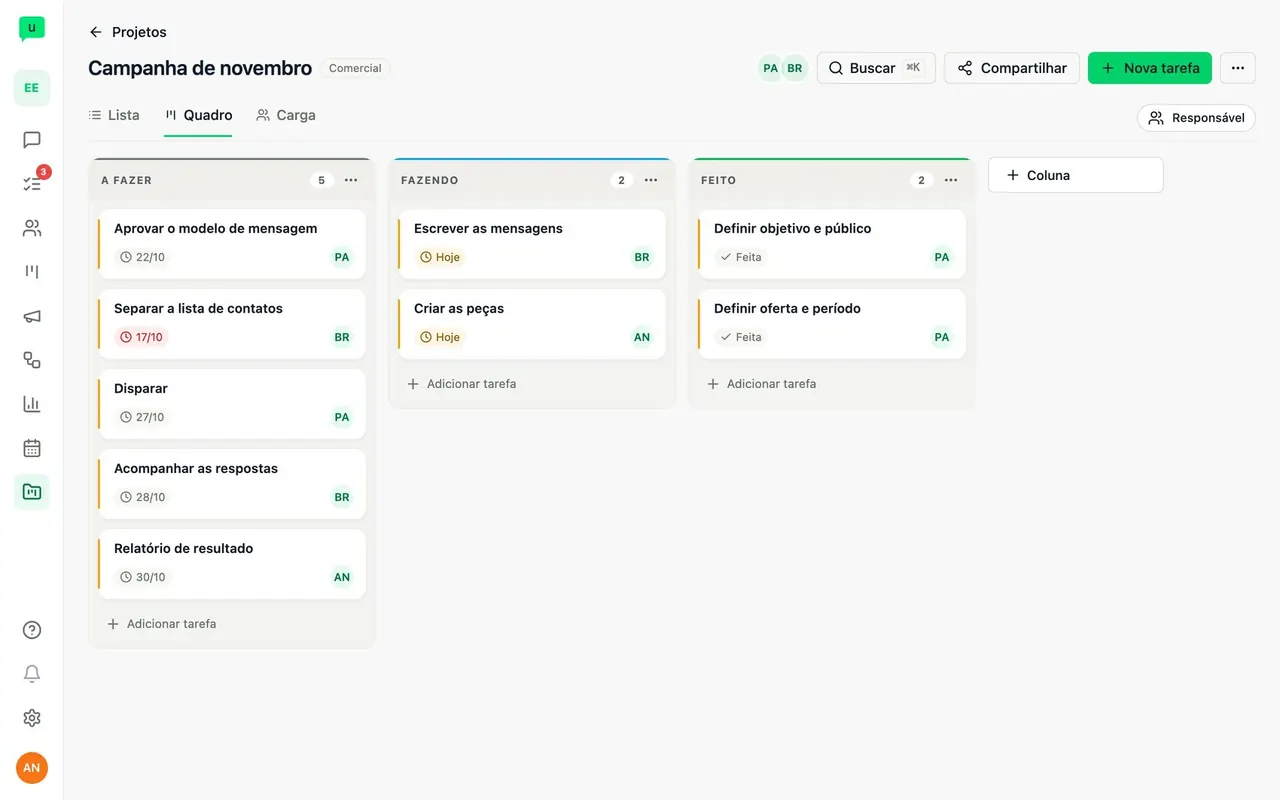
Projetos organizam o trabalho da equipe em quadro, com tarefas, responsáveis, prazos e a carga de cada pessoa. Dá para convidar alguém de fora para trabalhar nas tarefas ou mandar um link de acompanhamento, só leitura.

Para quem
Todos os perfis criam e trabalham em projetos com o módulo ligado. Convidar gente de fora é de quem gerencia convidados (nos perfis padrão, Marketing, Gerente e Admin).
Plano
Módulo adicional Projetos.
Tela de Projetos e convidados (dados fictícios)
[[s:projetos]]
05.01

Organizar o trabalho da equipe em projetos

Quem fazOperadorVendasMarketingGerenteAdmin
Onde
Projetos
Passos
5
Leitura
~2 min
Precisa de
Módulo adicional Projetos
Dica

Projeto é para o trabalho da equipe: nada dele vai para o contato. Para lembrar de dar retorno a um contato, use a tarefa da conversa. Para pôr ou tirar gente depois, ou mudar nome, setor, visibilidade e prazo, use o ⋯ do projeto (Pessoas do projeto…, Editar projeto). As colunas do Quadro mudam no ⋯ de cada coluna (Renomear, Mover, Excluir) e em + Coluna. Projeto encerrado: ⋯ › Arquivar projeto; ele fica em Arquivados, de onde Restaurar traz de volta.

  1. 1

    Na barra lateral, abra Projetos e clique em Novo projeto.

  2. 2

    Escreva o Nome e escolha o Modelo (ex.: Campanha) ou Em branco.

  3. 3

    Em Membros, clique em Adicionar, marque os colegas e clique em Criar projeto.

  4. 4

    No Quadro, clique em Nova tarefa, preencha o Título e o Responsável e clique em Criar tarefa.

  5. 5

    Na aba Carga, veja quantas tarefas cada pessoa tem no projeto e a carga geral dela.

[[s:pessoa-de-fora-entra]]
05.03

Como a pessoa de fora entra e o que ela vê

Quem fazOperadorVendasMarketingGerenteAdmin
Onde
Projetos
Passos
5
Leitura
~2 min
Precisa de
Módulo adicional Projetos
Dica

O convite vale 7 dias e funciona uma vez; depois do primeiro clique, a volta é sempre pelo link de entrada, que vale 24 horas e também funciona uma vez. Convite para conversa abre direto em Conversas. Quando há mensagem nova, ela recebe no máximo um e-mail por hora, sem o conteúdo, com um link de entrada. Ela nunca vê clientes nem as conversas da Equipe, e não tem esta Central de Ajuda: oriente por aqui.

  1. 1

    O convite chega por e-mail. Na página que abre, a pessoa vê quem convidou e clica em Entrar: não tem senha.

  2. 2

    Na primeira vez, ela confirma o nome, marca os termos e clica em Aceitar e continuar.

  3. 3

    Em Seus projetos, ela vê só o que foi compartilhado; as conversas com a sua empresa ficam em Conversas.

  4. 4

    Ao clicar em Sair, aparece Você saiu. Para voltar, ela clica em Entrar de novo.

  5. 5

    Em Receber um link de entrada, ela digita o e-mail do convite e clica em Enviar link de entrada: o link chega por e-mail e vale por 24 horas.

05 · Regras importantes e erros comuns

  • Projeto é trabalho da equipe: nada dele vai para o contato. Para lembrar de dar retorno a um contato, use a tarefa da conversa.
  • O convidado só vê o projeto que foi compartilhado com ele. Nunca vê clientes nem as conversas da Equipe.
  • O convite vale 7 dias e funciona uma vez. Depois, a volta é sempre pelo link de entrada, que vale 24 horas e também funciona uma vez.
  • O link de acompanhamento é só leitura e não mostra pessoas, conversas nem vínculos com clientes. Copie na hora: depois de fechar, o endereço não aparece de novo.
  • Quem não usa o uOne recebe no máximo um e-mail por hora quando há mensagem nova, sem o conteúdo.
  • A pessoa de fora não tem esta Central de Ajuda: quem convida orienta.

Confira: você já sabe…

  • Organizar o trabalho da equipe em projetos
  • Convidar alguém de fora para um projeto ou mandar o link
  • Como a pessoa de fora entra e o que ela vê

Pratique

  1. Na Central de Ajuda, abra Organizar o trabalho da equipe em projetos e clique em Praticar: a demonstração espera o seu clique em cada passo, sem mexer em nada de verdade.
  2. Na Central de Ajuda, abra Convidar alguém de fora para um projeto ou mandar o link e clique em Praticar: a demonstração espera o seu clique em cada passo, sem mexer em nada de verdade.
[[cap:06]]

Capítulo 06 de 20~6 min de leitura

CRM e funil.

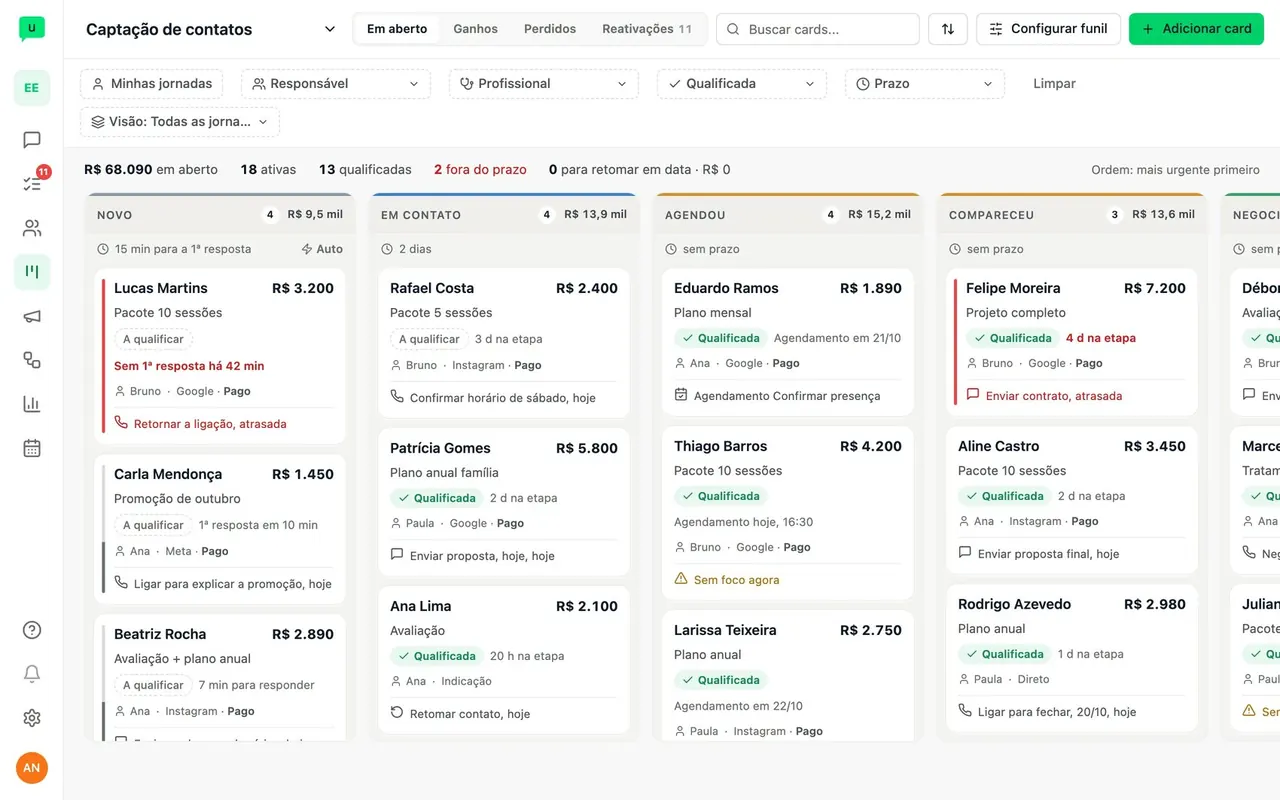
Funis com etapas, valor, responsável e prazo. Cada contato percorre uma jornada no funil, do primeiro contato ao ganho ou à perda, com motivo.

Para quem
Vendas, Marketing, Gerente e Admin. Mudar etapas e prazos do funil é de Gerente e Admin.
Plano
CRM: plano Professional.
Tela de CRM e funil (dados fictícios)
[[s:mover-funil]]
06.01

O contato avançou: mudar a etapa no CRM

Quem fazOperadorVendasMarketingGerenteAdmin
Onde
CRM
Passos
3
Leitura
~1 min
Precisa de
CRM no plano
Dica

No CRM, você também pode arrastar o cartão para outra coluna.

  1. 1

    Abra a conversa e clique no nome do contato, no topo.

  2. 2

    Na aba Visão geral, ache o campo Etapa. Com vários funis, escolha o funil antes.

  3. 3

    Clique em Etapa e escolha a nova: a mudança é salva na hora.

[[s:funil-ganho-perdido]]
06.02

Fechou ou não fechou: marcar ganho ou perdido no CRM

Quem fazOperadorVendasMarketingGerenteAdmin
Onde
CRM
Passos
5
Leitura
~2 min
Precisa de
CRM no plano
Dica

Desfazer perda vale por 7 dias; depois, use Nova jornada neste funil. Ganho lançado por engano sai em Cancelar ganho, com motivo: o ganho fica no histórico e a jornada passa a contar como perdida. No quadro, arrastar o cartão para Ganho · 7 dias ou Perdido · 7 dias abre a mesma janela; na conversa, o rodapé do painel do contato tem os mesmos botões.

  1. 1

    No quadro do CRM, clique no cartão do contato: a ficha abre com a jornada em Jornadas.

  2. 2

    Não fechou? Clique em Marcar como perdido, escolha o motivo e clique em Marcar como perdida.

  3. 3

    Marcou por engano? Clique em Desfazer perda: a jornada volta para a etapa de onde saiu.

  4. 4

    Fechou a venda? Clique em Marcar como ganho, confira o Valor da venda (R$) e clique em Marcar como ganho.

  5. 5

    Pronto: a jornada fica como Ganho, com o Valor da venda, que entra em Já fechado.

[[s:funil-filtros-configurar]]
06.03

Filtrar o quadro do CRM e ajustar o funil

Quem fazOperadorVendasMarketingGerenteAdmin
Onde
CRM
Passos
5
Leitura
~2 min
Precisa de
CRM no plano
Dica

Filtro que você usa sempre? Monte-o e, no botão de visões, clique em Salvar visão: ela fica em Salvas, só para você (Gerente e Admin também podem salvar Para toda a equipe). O prazo da etapa é o que deixa a jornada fora do prazo; Entra quando diz quando o card entra na etapa, e a IA só usa a etapa que tem esse critério. Nos perfis padrão, só Gerente e Admin mudam etapas e prazos; Vendas e Marketing abrem o Configurar funil para ler e para criar motivos de perda.

  1. 1

    No quadro do CRM, clique em Minhas jornadas: ficam só as jornadas em que você é o responsável.

  2. 2

    Clique em Prazo e marque Fora do prazo. Responsável e Qualificada filtram do mesmo jeito.

  3. 3

    O botão da direita passa a dizer Visão: Minhas fora do prazo. Para ver tudo de novo, clique nele e, em Visões prontas, em Todas as jornadas.

  4. 4

    Para ajustar o funil, clique em Configurar funil. Em Etapas, escolha o Relógio da etapa (ex.: Tempo na etapa) e digite o Prazo.

  5. 5

    Em Resultados e perdas, escreva o novo motivo de perda, escolha o tipo e clique em Adicionar. Tudo se salva sozinho: clique em Concluído.

[[s:numeros-internos]]
06.04

Tirar do funil os números da equipe, de parceiros e de fornecedores

Quem fazOperadorVendasMarketingGerenteAdmin
Onde
Configurações
Passos
5
Leitura
~2 min
Precisa de
atrás da engrenagem de Configurações
Dica

Número interno não entra no funil, a IA não analisa as conversas dele e ele não recebe sugestão; as etiquetas que a IA tinha posto saem (as manuais ficam). Ao Remover, as jornadas arquivadas voltam (salvo se já houver outra aberta no mesmo funil), mas as etiquetas da IA não. Também dá para marcar pela lista de Mensagens: setinha da conversa › Marcar como número interno. Se o contato já tem nome, o rótulo digitado não o troca. Nos perfis padrão, só Gerente e Admin.

  1. 1

    Em Configurações, no grupo Dados, abra Números internos.

  2. 2

    Clique em Adicionar número.

  3. 3

    Escreva o Nome ou rótulo (opcional) e o Telefone com DDD.

  4. 4

    Clique em Adicionar: as jornadas abertas desse número são arquivadas.

  5. 5

    Pronto: o número entra na lista, com quem marcou e quando. Para desfazer, clique em Remover.

06 · Regras importantes e erros comuns

  • Desfazer perda vale por 7 dias. Ganho lançado por engano sai em Cancelar ganho, com motivo.
  • O prazo da etapa é o que deixa a jornada "fora do prazo".
  • Número da equipe, de parceiro ou de fornecedor deve ir para Números internos: ele sai do funil e a IA não analisa as conversas dele.

Confira: você já sabe…

  • O contato avançou: mudar a etapa no CRM
  • Fechou ou não fechou: marcar ganho ou perdido no CRM
  • Filtrar o quadro do CRM e ajustar o funil
  • Tirar do funil os números da equipe, de parceiros e de fornecedores

Pratique

  1. Na Central de Ajuda, abra O contato avançou: mudar a etapa no CRM e clique em Praticar: a demonstração espera o seu clique em cada passo, sem mexer em nada de verdade.
  2. Na Central de Ajuda, abra Fechou ou não fechou: marcar ganho ou perdido no CRM e clique em Praticar: a demonstração espera o seu clique em cada passo, sem mexer em nada de verdade.
[[cap:07]]

Capítulo 07 de 20~4 min de leitura

Contatos.

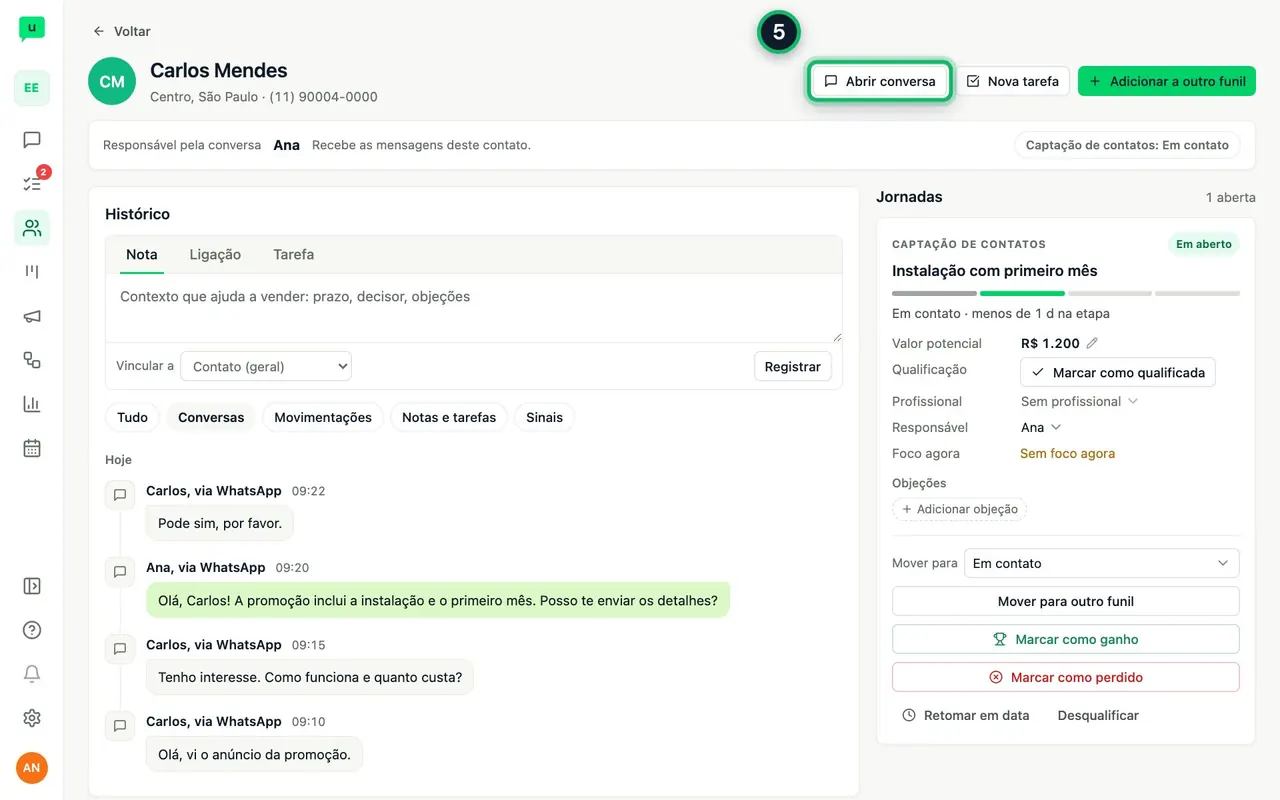
Cada pessoa aparece uma vez, com todas as conversas, jornadas, notas e tarefas dela na ficha do contato. A lista aceita importação por planilha e, com o uOne Health conectado, a ficha pode mostrar o resumo clínico para quem o Admin liberar.

Para quem
Todos os perfis. O resumo clínico, só quem o Admin escolheu.
Plano
Em todos os planos. Resumo clínico: uOne Health conectado (plano com API).
Tela de Contatos (dados fictícios)
[[s:ficha-contato]]
07.01

Ver tudo de um contato na ficha

Quem fazOperadorVendasMarketingGerenteAdmin
Onde
Contatos
Passos
5
Leitura
~1 min
Dica

Falou com o contato por telefone? No topo do Histórico, escolha Ligação, escreva o que combinou e clique em Registrar. Na conversa, o painel do contato tem Ver contato completo, que abre esta ficha.

  1. 1

    Na barra lateral, abra Contatos e digite o nome ou o telefone em Buscar contato.

  2. 2

    Clique na linha do contato: a ficha abre, com o Responsável pela conversa no topo.

  3. 3

    Em Histórico, filtre por Conversas, Movimentações ou Notas e tarefas.

  4. 4

    Em Jornadas, veja a etapa, o valor e o responsável em cada funil.

  5. 5

    Para responder, clique em Abrir conversa: a conversa abre em Mensagens.

[[s:importar-contatos]]
07.02

Importar contatos de uma planilha

Quem fazOperadorVendasMarketingGerenteAdmin
Onde
Contatos
Passos
5
Leitura
~2 min
Dica

O uOne acha as colunas pelo cabeçalho: telefone, celular ou whatsapp para o número, e nome para o nome. Número que já está nos Contatos não duplica: o contato ganha as etiquetas novas. Linha sem telefone válido é pulada; se você atende só alguns números, o contato que já existe em outro número também é pulado, e o aviso diz quantas linhas ficaram de fora. Para marcar vários contatos como cliente ou lead, marque as linhas na lista e clique em Marcar como….

  1. 1

    Na barra lateral, abra Contatos e clique em Importar.

  2. 2

    Em Arquivo CSV, escolha a planilha salva como CSV: uma coluna de telefone e, se quiser, uma de nome.

  3. 3

    A planilha tem etiquetas? Em Coluna de etiquetas, escolha a coluna que as traz.

  4. 4

    Em Etiquetas padrão, escreva a etiqueta que todos vão receber (ex.: feira-outubro).

  5. 5

    Clique em Importar: aparece o aviso Importação concluída e os contatos entram na lista.

[[s:resumo-clinico]]
07.03

Ver o resumo clínico do contato (uOne Health)

Quem fazOperadorVendasMarketingGerenteAdmin
Onde
Mensagens
Passos
3
Leitura
~1 min
Precisa de
plano com API
Dica

A seção só aparece com o uOne Health conectado, o resumo ligado pelo Admin e o recurso Ver resumo clínico dado a você. Nunca mostra prontuário nem anamnese, e cada abertura fica registrada para o Admin.

  1. 1

    Abra a conversa e clique no nome do contato, no topo, para abrir o painel.

  2. 2

    Na seção Resumo clínico, veja a Última consulta e a Próxima consulta, com o procedimento e o profissional.

  3. 3

    Logo abaixo, confira Parcelas em atraso, Propostas aprovadas e Financiamento One Med.

07 · Regras importantes e erros comuns

  • Número que já está nos Contatos não duplica na importação: o contato ganha as etiquetas novas.
  • Linha sem telefone válido é pulada; o aviso diz quantas linhas ficaram de fora.
  • O resumo clínico nasce desligado e só aparece para quem o Admin liberou. Nunca mostra prontuário nem anamnese, e cada abertura fica registrada para o Admin.

Confira: você já sabe…

  • Ver tudo de um contato na ficha
  • Importar contatos de uma planilha
  • Ver o resumo clínico do contato (uOne Health)

Pratique

  1. Na Central de Ajuda, abra Ver tudo de um contato na ficha e clique em Praticar: a demonstração espera o seu clique em cada passo, sem mexer em nada de verdade.
  2. Na Central de Ajuda, abra Importar contatos de uma planilha e clique em Praticar: a demonstração espera o seu clique em cada passo, sem mexer em nada de verdade.
[[cap:08]]

Capítulo 08 de 20~4 min de leitura

Agenda.

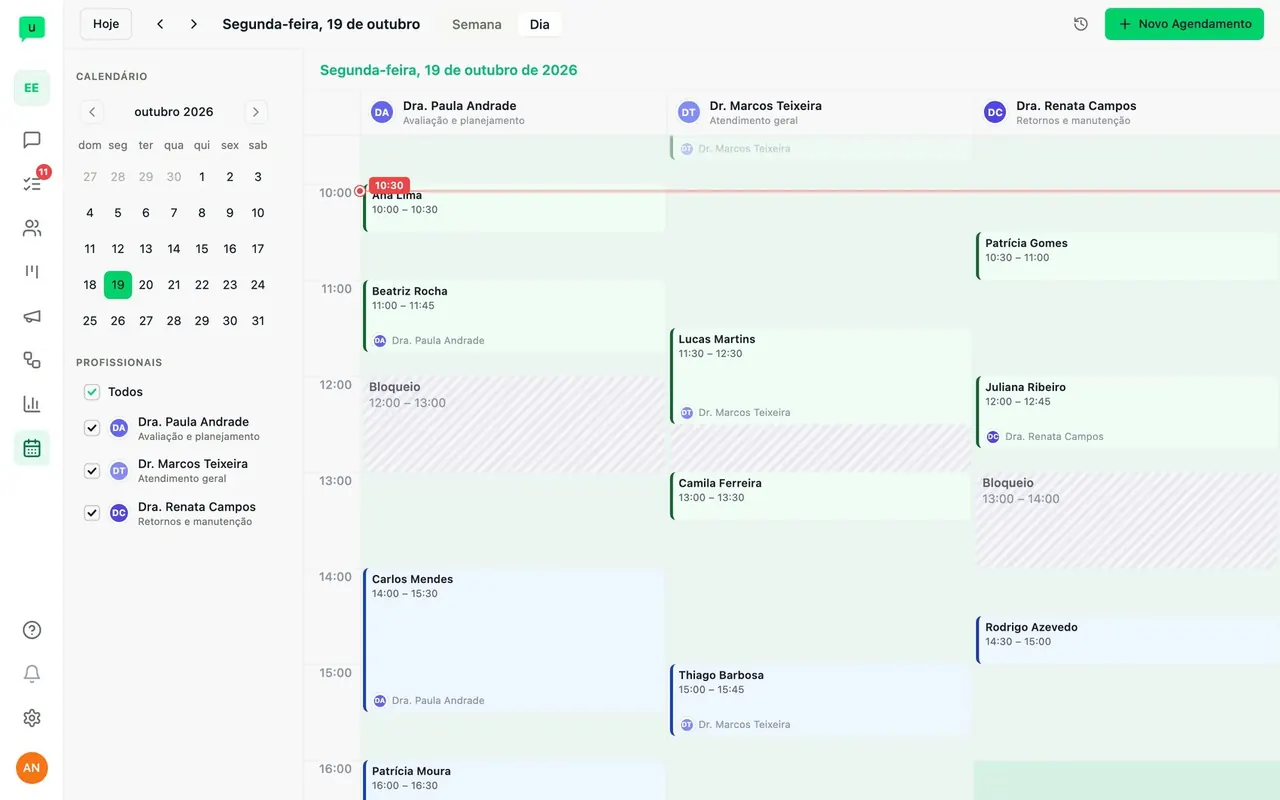
Os horários de cada profissional, com serviços, salas, fechamentos e lembretes automáticos pelo WhatsApp antes de cada agendamento.

Para quem
Marcar horário: quem tem a Agenda (nos perfis padrão, todos). Configurar serviços, horários e lembretes: Gerente e Admin.
Plano
Agenda: plano Professional.
Tela de Agenda (dados fictícios)
[[s:marcar-agendamento]]
08.01

Marcar um horário na Agenda

Quem fazOperadorVendasMarketingGerenteAdmin
Onde
Agenda
Passos
5
Leitura
~1 min
Dica

Na conversa, o + de Foco agora › Agendar abre o mesmo formulário, com o contato já escolhido. Profissional sem serviço e sala vinculados não aparece na lista: peça a quem administra a Agenda.

  1. 1

    Na barra lateral, abra a Agenda e clique em Novo Agendamento.

  2. 2

    Em Contato, digite o nome e clique no contato da lista.

  3. 3

    Escolha o Profissional: o Serviço e a Sala padrão dele entram sozinhos.

  4. 4

    Confira a Data e escolha o Horário: a lista só mostra os horários livres.

  5. 5

    Clique em Agendar: o horário aparece na agenda, no dia e na hora marcados.

[[s:configurar-agenda]]
08.02

Configurar a Agenda: serviços, horários e lembretes

Quem fazOperadorVendasMarketingGerenteAdmin
Onde
Configurações
Passos
6
Leitura
~2 min
Precisa de
atrás da engrenagem de Configurações
Dica

Salvar horários só aparece depois de mudar algo, e Intervalo cria uma pausa no mesmo dia (ex.: almoço). Datas sem atendimento, como feriados, vão em Fechamentos. Fora da janela de 24 horas, o lembrete só sai se a regra tiver um modelo de mensagem aprovado; sem ele, só vai para quem escreveu nas últimas 24 horas. Profissionais e Salas só aparecem quando o Tipo de negócio, em Dados do workspace, não é Genérico, Salão nem Restaurante. Com o workspace ligado ao uOne Health, estas telas ficam só para consulta. Nos perfis padrão, só Gerente e Admin veem o grupo Agenda.

  1. 1

    Em Configurações, no grupo Agenda, abra Serviços e clique em Novo serviço.

  2. 2

    Dê o Nome, confira a Duração (minutos) e clique em Salvar: o serviço entra na lista como Ativo.

  3. 3

    Abra Horários, ligue os dias em que a empresa atende, ajuste as horas e clique em Salvar horários.

  4. 4

    Abra Lembretes e ligue Ativar lembretes automáticos.

  5. 5

    Clique em Nova regra, informe o Tempo antes do agendamento (horas) (24 = 1 dia antes) e clique em Criar.

  6. 6

    Pronto: a regra aparece em Regras de lembrete e o lembrete sai pelo WhatsApp antes de cada agendamento.

08 · Regras importantes e erros comuns

  • A lista de horários só mostra os horários livres.
  • Fora da janela de 24 horas, o lembrete só sai se a regra tiver um modelo de mensagem aprovado.
  • Profissional sem serviço e sala vinculados não aparece na lista na hora de marcar.

Confira: você já sabe…

  • Marcar um horário na Agenda
  • Configurar a Agenda: serviços, horários e lembretes

Pratique

  1. Na Central de Ajuda, abra Marcar um horário na Agenda e clique em Praticar: a demonstração espera o seu clique em cada passo, sem mexer em nada de verdade.
  2. Na Central de Ajuda, abra Configurar a Agenda: serviços, horários e lembretes e clique em Praticar: a demonstração espera o seu clique em cada passo, sem mexer em nada de verdade.
[[cap:09]]

Capítulo 09 de 20~7 min de leitura

Campanhas e modelos.

Modelos de mensagem aprovados pela Meta, campanhas para várias pessoas de uma vez (por etiqueta ou por planilha) e a medição de onde vêm os contatos: o Script do site e os anúncios do Meta e do Google.

Para quem
Marketing, Gerente e Admin. O Script do site e os Anúncios ficam atrás da engrenagem de Configurações (nos perfis padrão, Gerente e Admin).
Plano
Campanhas no plano; Script do site e Anúncios pedem o plano com API.
Tela de Campanhas e modelos (dados fictícios)
[[s:criar-modelo]]
09.01

Criar um modelo de mensagem e mandar para aprovação

Quem fazOperadorVendasMarketingGerenteAdmin
Onde
Configurações
Passos
6
Leitura
~1 min
Dica

Aprovado pela Meta, o modelo aparece na conversa, no ícone ao lado do clipe. Sem a engrenagem de Configurações na barra lateral (o Marketing, nos perfis padrão), o caminho é o botão Fazer agora deste caso.

  1. 1

    Em Configurações, no grupo Dados, abra Modelos de mensagem.

  2. 2

    Clique em Criar novo modelo.

  3. 3

    Preencha Nome do modelo (minúsculas e _) e escolha a Categoria.

  4. 4

    Em Conteúdo, escreva o texto; use {{1}} onde entra o nome do contato.

  5. 5

    Em Exemplos, preencha um exemplo para cada variável.

  6. 6

    Clique em Enviar para aprovação.

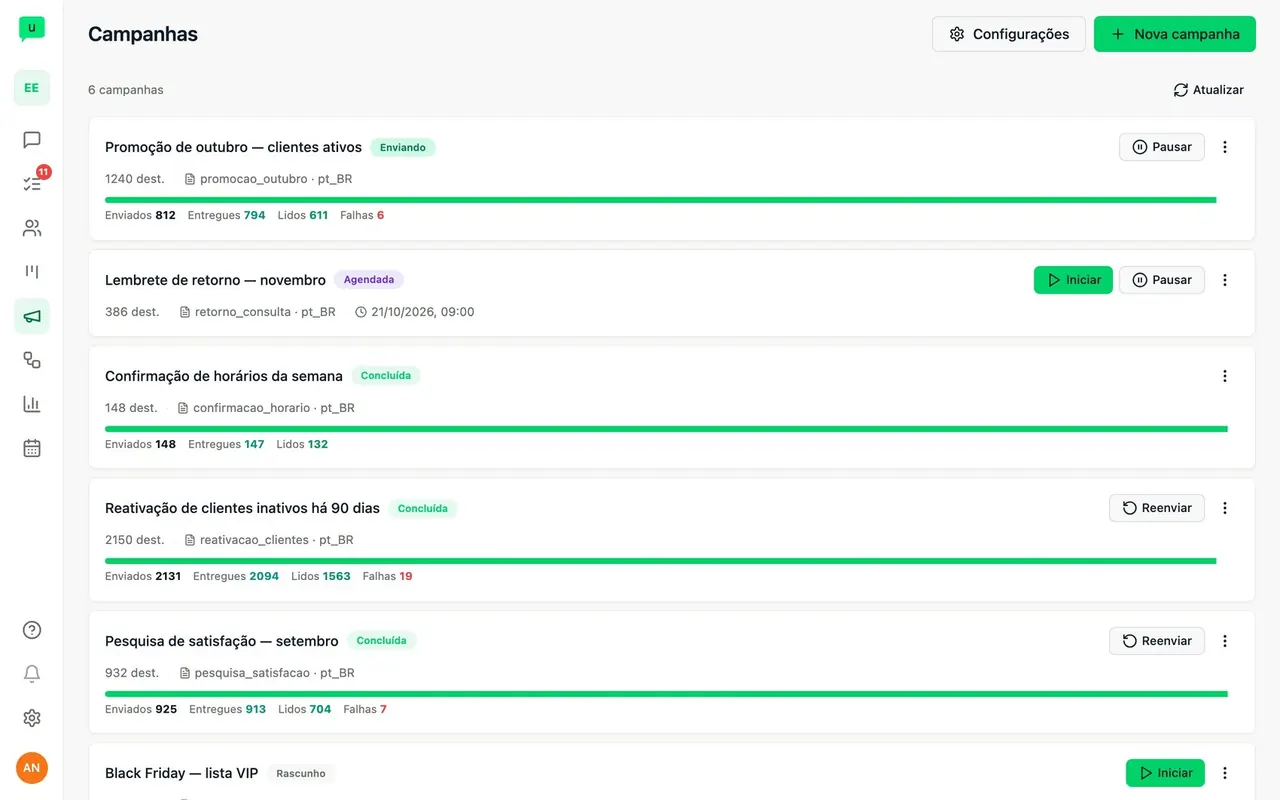
[[s:criar-campanha]]
09.02

Mandar uma campanha para vários contatos no WhatsApp

Quem fazOperadorVendasMarketingGerenteAdmin
Onde
Campanhas
Passos
6
Leitura
~2 min
Precisa de
Campanhas no plano
Dica

Para mandar mais tarde, ligue Agendar envio antes de criar e escolha Data e Horário: a campanha fica Agendada e começa sozinha. Só aparecem os modelos aprovados do número de onde a campanha sai. Para mandar a uma lista sua, use Importar CSV: cada coluna da planilha pode preencher uma variável do modelo.

  1. 1

    Na barra lateral, abra Campanhas e clique em Nova campanha.

  2. 2

    Escreva o Nome da campanha e, em Modelo aprovado, clique em Selecione um modelo.

  3. 3

    Clique no modelo para ver a prévia e depois em Selecionar este modelo.

  4. 4

    Em Origem dos destinatários, clique em Usar etiquetas e marque as etiquetas de quem vai receber.

  5. 5

    Clique em Criar campanha: ela entra na lista como Rascunho e nada sai ainda.

  6. 6

    Clique em Iniciar: a campanha passa para Enviando.

[[s:resultado-campanha]]
09.03

Ver se a campanha chegou e foi lida

Quem fazOperadorVendasMarketingGerenteAdmin
Onde
Campanhas
Passos
5
Leitura
~1 min
Precisa de
Campanhas no plano
Dica

As respostas chegam em Mensagens, como qualquer conversa. Para tentar de novo os números com falha, clique em Reenviar no cartão da campanha: por padrão, só voltam as falhas que podem dar certo numa nova tentativa.

  1. 1

    Em Campanhas, abra o menu do cartão da campanha (os três pontinhos) e clique em Ver detalhes.

  2. 2

    Nos quadros do topo, veja Enviados, Entregues, Lidos e Falhas.

  3. 3

    Em Taxa de entrega e Taxa de leitura, veja a porcentagem do que chegou e do que foi lido.

  4. 4

    Desça até Principais erros de envio: o motivo de cada falha, com a quantidade.

  5. 5

    Na aba Lista de envios, escolha Falhou no filtro para ver os números que não receberam.

[[s:script-do-site]]
09.04

Saber de onde vêm os contatos do site

Quem fazOperadorVendasMarketingGerenteAdmin
Onde
Configurações
Passos
5
Leitura
~1 min
Precisa de
plano com API; atrás da engrenagem de Configurações
Dica

Os números do site (Visitantes, Cliques no WhatsApp e Fontes de tráfego) aparecem em Relatórios › Marketing. O Botão WhatsApp, opcional, põe no site um botão que abre a conversa com a sua empresa.

  1. 1

    Em Configurações, no grupo Integrações, abra Script do site.

  2. 2

    Em Domínios, digite o endereço do seu site e clique em Adicionar.

  3. 3

    Em Instalação, clique em Copiar snippet e cole o código no seu site (Instruções mostra como no GTM e no WordPress).

  4. 4

    Com o código no site, clique em Testar instalação: a faixa verde confirma que os eventos chegaram.

  5. 5

    Em Atividade do site, clique em Aplicar: aparecem as páginas visitadas e o total de eventos.

[[s:anuncios-meta-google]]
09.05

Saber quais anúncios do Meta e do Google trazem contatos

Quem fazOperadorVendasMarketingGerenteAdmin
Onde
Configurações
Passos
5
Leitura
~1 min
Precisa de
plano com API; atrás da engrenagem de Configurações
Dica

Este caso não tem demonstração animada: a conexão passa pelo login real da Meta e do Google. A Meta mostra qual anúncio levou cada lead a iniciar a conversa e o custo por lead, e o uOne devolve as conversões para a Meta achar mais leads parecidos. No Google, depois de conectar, a tela pede um último passo: as Conversões Aprimoradas para Leads. Se a janela não abrir, libere pop-ups no navegador. O número de visitantes e de cliques no WhatsApp do site vem do Script do site.

Tela de terceiros

Este passo a passo passa pela janela de login da Meta ou do Google, que não entra na demonstração. As telas do uOne Chat estão descritas passo a passo abaixo.

  1. 1Em Configurações, no grupo Integrações, abra Anúncios Meta (ou Anúncios Google).
  2. 2Clique em Conectar Meta (ou Conectar Google Ads): abre a janela de login da Meta ou do Google.
  3. 3Entre com a conta que gerencia os anúncios e autorize o uOne.
  4. 4De volta ao uOne, no Meta, escolha o rastreamento (Criar um novo rastreamento ou um que você já tem) e clique em Confirmar.
  5. 5Pronto: a tela mostra a conta conectada. Use Sincronizar agora para trazer os números na hora.

09 · Regras importantes e erros comuns

  • Campanha no WhatsApp só sai com modelo aprovado do número de onde ela sai.
  • Criar a campanha não envia nada: ela entra como Rascunho até alguém clicar em Iniciar.
  • As respostas da campanha chegam em Mensagens, como qualquer conversa.
  • A Meta pode recusar um modelo: leia o motivo, ajuste e mande de novo.

Confira: você já sabe…

  • Criar um modelo de mensagem e mandar para aprovação
  • Mandar uma campanha para vários contatos no WhatsApp
  • Ver se a campanha chegou e foi lida
  • Saber de onde vêm os contatos do site
  • Saber quais anúncios do Meta e do Google trazem contatos

Pratique

  1. Na Central de Ajuda, abra Criar um modelo de mensagem e mandar para aprovação e clique em Praticar: a demonstração espera o seu clique em cada passo, sem mexer em nada de verdade.
  2. Na Central de Ajuda, abra Mandar uma campanha para vários contatos no WhatsApp e clique em Praticar: a demonstração espera o seu clique em cada passo, sem mexer em nada de verdade.
[[cap:10]]

Capítulo 10 de 20~2 min de leitura

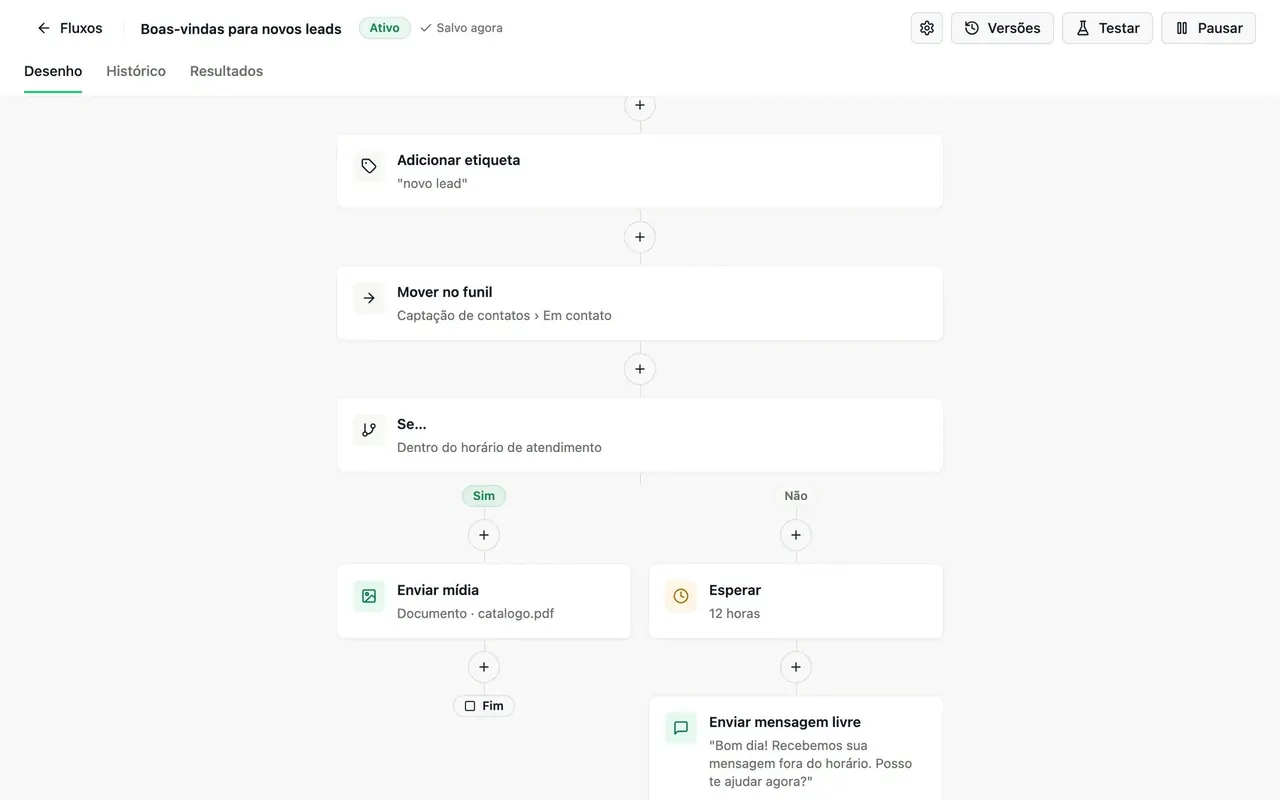
Fluxos.

Sequências automáticas que acompanham o contato: boas-vindas, lembrete antes do horário, reengajamento. Começam sozinhas (etiqueta, etapa do funil, agendamento, mensagem) ou quando alguém coloca o contato no fluxo.

Para quem
Nos perfis padrão, só o Admin.
Plano
Em todos os planos.
Tela de Fluxos (dados fictícios)
[[s:fluxos]]
10.01

Ligar um fluxo e colocar um contato nele

Quem fazOperadorVendasMarketingGerenteAdmin
Onde
Fluxos
Passos
5
Leitura
~2 min
Dica

Para criar, clique em Criar fluxo e escolha um modelo (abas Agenda, Novos contatos e Relacionamento) ou Começar do zero: o editor salva sozinho, e Ativar só libera sem itens pendentes. Em Colocar em um fluxo só aparecem os fluxos ativos que começam por Colocar o contato manualmente; os outros começam sozinhos (etiqueta, etapa do funil, agendamento, mensagem). Os fluxos só enviam mensagens com um número de WhatsApp conectado, e um contato entra em no máximo 5 fluxos por dia. Nos perfis padrão, só o Admin vê Fluxos.

  1. 1

    Na barra lateral, abra Fluxos: o fluxo que ainda não foi ligado fica em Rascunhos.

  2. 2

    Clique no botão de ligar do fluxo (Ativar) e confirme em Ativar fluxo.

  3. 3

    Pronto: o fluxo passa para Ativos e começa a valer.

  4. 4

    Na ficha do contato (em Contatos, clique no contato), na seção Fluxos, clique em Colocar em um fluxo e escolha o fluxo.

  5. 5

    O contato entra no fluxo, e a seção mostra onde ele está (ex.: Aguardando até o fim de uma espera). Tirar tira o contato do fluxo.

10 · Regras importantes e erros comuns

  • Os fluxos só enviam mensagens com um número de WhatsApp conectado.
  • Um contato entra em no máximo 5 fluxos por dia.

Confira: você já sabe…

  • Ligar um fluxo e colocar um contato nele

Pratique

  1. Na Central de Ajuda, abra Ligar um fluxo e colocar um contato nele e clique em Praticar: a demonstração espera o seu clique em cada passo, sem mexer em nada de verdade.
[[cap:11]]

Capítulo 11 de 20~4 min de leitura

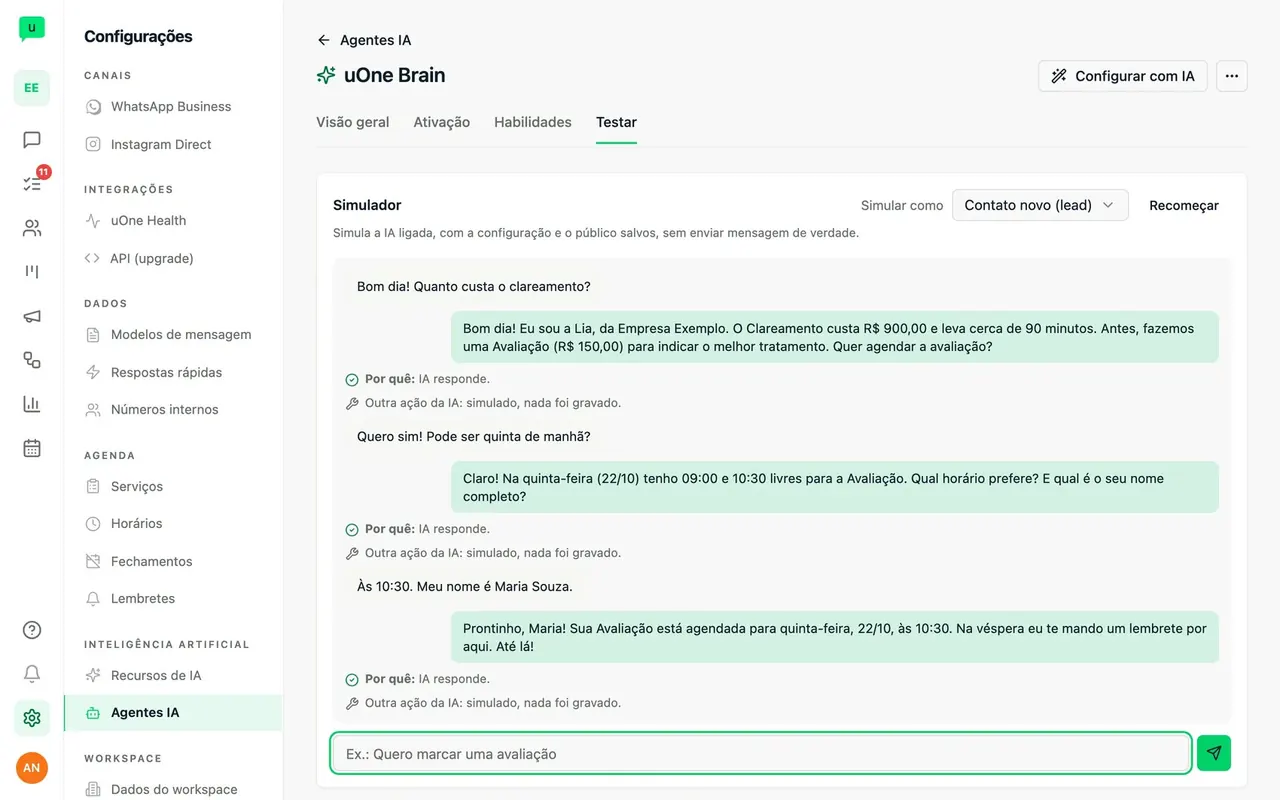
Agentes IA.

O uOne Brain atende pelo WhatsApp com o catálogo, os horários e o tom da empresa, e passa para uma pessoa quando precisa. O Aprendizado Contínuo mostra o que as conversas ensinaram, para a gestão aceitar ou dispensar.

Para quem
Configurar: Gerente e Admin. O selo da IA aparece na conversa para todos que atendem.
Plano
Agentes IA: plano Professional. Aprendizado Contínuo: contratado à parte.
Tela de Agentes IA (dados fictícios)
[[s:agentes-ia]]
11.01

Ligar a IA que atende no WhatsApp (testando antes)

Quem fazOperadorVendasMarketingGerenteAdmin
Onde
Configurações
Passos
6
Leitura
~2 min
Precisa de
Agentes IA no plano; atrás da engrenagem de Configurações
Dica

O selo da conversa diz por que a IA responde ou não aquele contato (ex.: Modo de teste ou fora do público). Quando um operador responde ou assume a conversa, a IA pausa sozinha para o contato por 12 h. No mesmo selo, quem administra os agentes também tem Nunca responder este contato e Sempre responder. Para desligar de uma vez, use Desligar agora em Agentes IA. Nos perfis padrão, só Gerente e Admin abrem esta tela; o selo aparece para todos que atendem.

  1. 1

    Na conversa, o selo no topo mostra a situação da IA: IA desligada quer dizer que ela não responde ninguém.

  2. 2

    Em Configurações, no grupo Inteligência Artificial, abra Agentes IA, clique em uOne Brain e na aba Ativação.

  3. 3

    Comece por Em teste: digite o seu número em Telefone com DDD e clique em Adicionar. Só os Números de teste recebem resposta.

  4. 4

    Em Onde o agente atua, escolha quem a IA responde (ex.: Só leads) e clique em Salvar.

  5. 5

    Para valer para o público, escolha Ligado, marque Conferi o público e a prévia e clique em Ligar.

  6. 6

    Na conversa, o selo passa a IA responde. Vai assumir o atendimento? Clique no selo e em Pausar IA nesta conversa.

[[s:aprendizado-continuo]]
11.02

Revisar o que a IA aprendeu com as conversas

Quem fazOperadorVendasMarketingGerenteAdmin
Onde
Configurações
Passos
5
Leitura
~2 min
Precisa de
Aprendizado Contínuo contratado; atrás da engrenagem de Configurações
Dica

A análise roda sozinha nos dias e no horário escolhidos na engrenagem do topo; Analisar agora roda na hora, uma vez por dia. Aceitar só vira tarefa quando a ação é ligar, mandar mensagem ou dar retorno e uma evidência tem contato; a tarefa fica com quem aceitou. Na engrenagem, Ações sugeridas também deixa nunca sugerir ação ou criar a tarefa sem esperar o aceite.

  1. 1

    Em Configurações, no grupo Inteligência Artificial, abra Aprendizado Contínuo.

  2. 2

    Cada cartão é algo que as conversas mostraram, com a urgência (ex.: Alta), o tipo e a Ação sugerida.

  3. 3

    Clique no título para ver as Evidências: cada uma é uma frase real de uma conversa, com abrir conversa.

  4. 4

    Concorda? Clique em Voltar e em Aceitar: o cartão sai da lista e a ação sugerida vira tarefa.

  5. 5

    Agora não? Clique em Adiar 7 dias: ele volta depois desse prazo. Dispensar tira da lista.

11 · Regras importantes e erros comuns

  • Comece sempre por Em teste, com o seu número em Números de teste: só eles recebem resposta.
  • Quando um operador responde ou assume a conversa, a IA pausa sozinha para aquele contato por 12 horas.
  • Para desligar de uma vez, use Desligar agora em Agentes IA.

Confira: você já sabe…

  • Ligar a IA que atende no WhatsApp (testando antes)
  • Revisar o que a IA aprendeu com as conversas

Pratique

  1. Na Central de Ajuda, abra Ligar a IA que atende no WhatsApp (testando antes) e clique em Praticar: a demonstração espera o seu clique em cada passo, sem mexer em nada de verdade.
  2. Na Central de Ajuda, abra Revisar o que a IA aprendeu com as conversas e clique em Praticar: a demonstração espera o seu clique em cada passo, sem mexer em nada de verdade.
[[cap:12]]

Capítulo 12 de 20~4 min de leitura

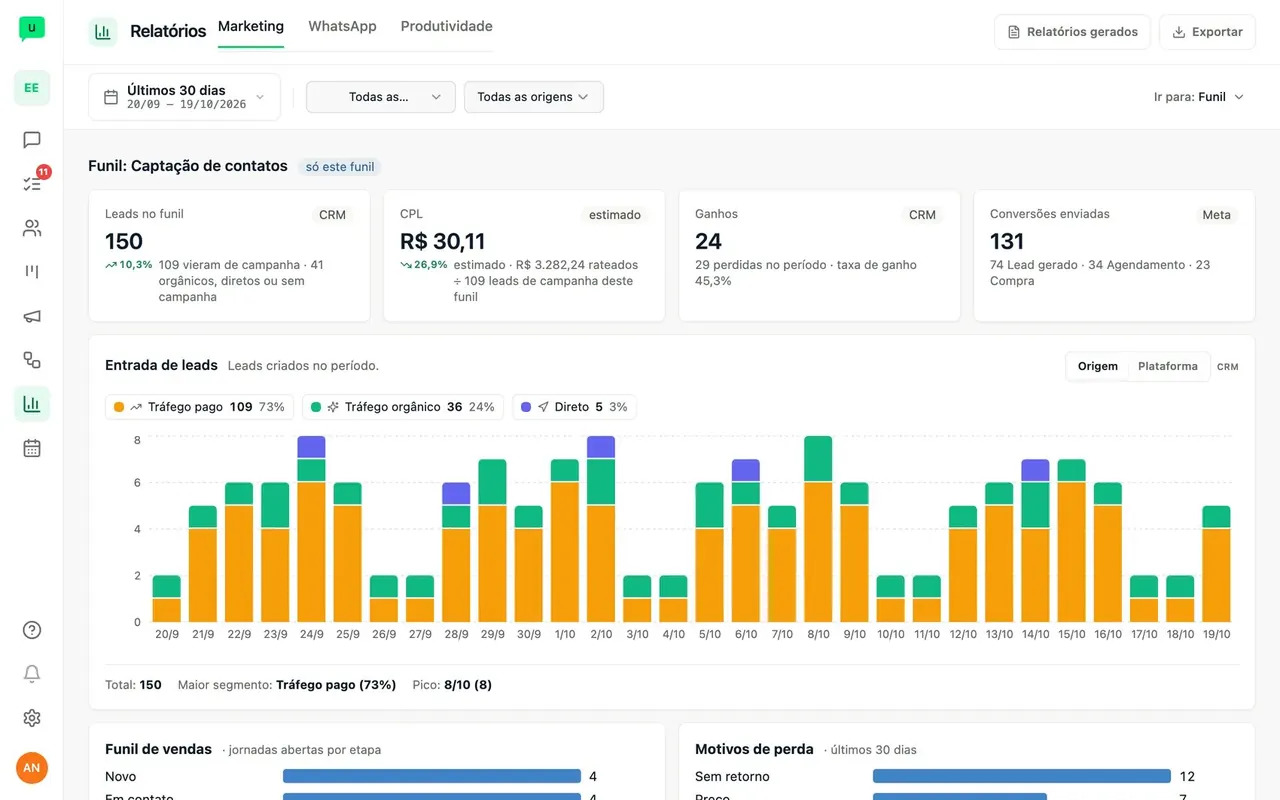
Relatórios.

Marketing, WhatsApp, Produtividade e Temas: de onde vêm os contatos, tempo de resposta por pessoa, os temas da semana que a IA tirou das conversas e o relatório diário por e-mail do Supervisor de Atendimento.

Para quem
Produtividade: Marketing, Gerente e Admin. Configurar o relatório diário: só o Admin (o Gerente abre para ler).
Plano
Relatórios no plano.
Tela de Relatórios (dados fictícios)
[[s:produtividade]]
12.01

Ver como a equipe está atendendo

Quem fazOperadorVendasMarketingGerenteAdmin
Onde
Relatórios
Passos
4
Leitura
~1 min
Precisa de
Relatórios no plano
Dica

Sem horário de funcionamento configurado, os tempos contam o relógio corrido.

  1. 1

    Na barra lateral, abra Relatórios.

  2. 2

    Clique na aba Produtividade.

  3. 3

    Escolha o período no topo (ex.: Últimos 7 dias).

  4. 4

    Em Atendimento por operador, clique num nome para ver o detalhe.

[[s:relatorio-diario]]
12.02

Receber por e-mail o relatório diário do atendimento

Quem fazOperadorVendasMarketingGerenteAdmin
Onde
Relatórios
Passos
6
Leitura
~2 min
Precisa de
Relatórios no plano
Dica

O Supervisor lê as conversas do dia com IA e manda as pendências: cada operador recebe as dele, e o consolidado vai para os e-mails dos gestores (até 10). Em dia desmarcado não há análise, e também não nascem as tarefas nem as sugestões de tarefa desse dia; o relatório semanal segue o dia escolhido para ele. O consolidado exige pelo menos um e-mail de gestor. A mesma tela fica em Configurações › Agentes IA › Supervisor de Atendimento, quando Agentes IA aparece no menu. Quem não pode salvar (o Gerente, nos perfis padrão) abre a tela só para ler: os campos ficam travados, sem Salvar configuração, com o aviso Só o Admin altera esta configuração.

  1. 1

    Em Relatórios, na aba Produtividade, clique em Relatórios por e-mail.

  2. 2

    Ligue o Supervisor de Atendimento.

  3. 3

    Em Horários, confira o Relatório diário (fim do dia) e marque os Dias em que o relatório roda.

  4. 4

    Em Envios, escolha quem recebe: E-mail para operadores e E-mail consolidado para gestores.

  5. 5

    Em E-mails dos gestores, digite o e-mail e clique em Adicionar.

  6. 6

    Clique em Salvar configuração.

[[s:temas-da-semana]]
12.03

Ver os temas da semana

Quem fazOperadorVendasMarketingGerenteAdmin
Onde
Relatórios
Passos
4
Leitura
~1 min
Dica

Use as setas ao lado das datas para ver semanas anteriores. O tempo médio da 1ª resposta é medido só no WhatsApp.

  1. 1

    Na barra lateral, abra Relatórios.

  2. 2

    Clique na aba Temas.

  3. 3

    Veja os temas da semana com a quantidade de conversas e a comparação com a Semana anterior.

  4. 4

    Clique na seta do tema para ver as conversas e abrir uma delas.

12 · Regras importantes e erros comuns

  • Sem horário de funcionamento configurado, os tempos contam o relógio corrido.
  • O relatório consolidado exige pelo menos um e-mail de gestor.
  • Em Temas, o tempo médio da 1ª resposta é medido só no WhatsApp.

Confira: você já sabe…

  • Ver como a equipe está atendendo
  • Receber por e-mail o relatório diário do atendimento
  • Ver os temas da semana

Pratique

  1. Na Central de Ajuda, abra Ver como a equipe está atendendo e clique em Praticar: a demonstração espera o seu clique em cada passo, sem mexer em nada de verdade.
  2. Na Central de Ajuda, abra Receber por e-mail o relatório diário do atendimento e clique em Praticar: a demonstração espera o seu clique em cada passo, sem mexer em nada de verdade.
[[cap:13]]

Capítulo 13 de 20~13 min de leitura

Tarefas e Desempenho.

A fila de tarefas de cada pessoa (retornos, tarefas de projeto e sugestões da IA), o Meu dia com a Atividade (menções, fios, atribuições, prazos e lembretes) e o resumo de ontem dos grupos, e o Desempenho: metas em cascata, Minha semana, feedback e 1:1, e a estrutura da equipe.

Para quem
Todos usam Tarefas, Meu dia e Minha semana. Criar metas e marcar 1:1 é da gestão; a estrutura da equipe, do Admin.
Plano
Tarefas no plano. Meu dia e Desempenho são módulos adicionais.
Tela de Tarefas e Desempenho (dados fictícios)
[[s:retorno-tarefa]]
13.01

Lembrar de dar retorno ao contato

Quem fazOperadorVendasMarketingGerenteAdmin
Onde
Tarefas
Passos
5
Leitura
~1 min
Precisa de
Tarefas no plano
Dica

O número em Tarefas soma as atrasadas, as de hoje e as sugestões da IA.

  1. 1

    Abra a conversa e clique no nome do contato, no topo, para abrir o painel.

  2. 2

    Em Foco agora, clique em + e depois em Nova tarefa.

  3. 3

    Em O que precisa ser feito?, escreva o que fazer e escolha Amanhã.

  4. 4

    Clique em Criar tarefa.

  5. 5

    Pronto: a tarefa aparece em Tarefas, na barra lateral, com o contador.

[[s:sugestoes-ia-tarefas]]
13.02

Aceitar ou dispensar a tarefa que a IA sugeriu

Quem fazOperadorVendasMarketingGerenteAdmin
Onde
Tarefas
Passos
5
Leitura
~1 min
Precisa de
Tarefas no plano
Dica

Dispensar pede o motivo e tira a sugestão da lista: a IA só volta a sugerir o assunto se a conversa mudar. Quando já existe tarefa para o mesmo assunto, o cartão mostra Vincular e fechar.

  1. 1

    Na barra lateral, abra Tarefas e clique em Sugestões IA.

  2. 2

    Cada cartão traz o contato, a tarefa, o prazo e o motivo. Pediu e ficou sem resposta marca quem espera.

  3. 3

    Para aceitar, clique em Aceitar: o painel Criar tarefa abre preenchido. Ajuste se quiser.

  4. 4

    Clique em Criar tarefa: a tarefa vai para a Fila e o cartão sai da lista.

  5. 5

    Prazo errado? Clique em Mudar prazo e escolha o dia (ex.: Amanhã).

[[s:meu-dia]]
13.03

Ver o que fazer hoje e registrar o que entregou

Quem fazOperadorVendasMarketingGerenteAdmin
Onde
Tarefas
Passos
4
Leitura
~1 min
Precisa de
Módulo adicional Meu dia
Dica

Em Novidades para você aparece quem atribuiu a tarefa e quando ela vence. Use Bloqueio quando algo trava: avisa a sua gestão e o responsável do projeto. Aperte L em qualquer tela para ir direto ao campo.

  1. 1

    Na barra lateral, abra Tarefas e escolha Meu dia (para quem não é Admin nem Gerente, ele abre primeiro).

  2. 2

    Em Para fazer hoje ficam os retornos e as tarefas de projeto de hoje: marque a caixinha para concluir.

  3. 3

    Em Registrar entrega, escreva o que fez, escolha Entrega, Andamento ou Bloqueio e clique em Registrar.

  4. 4

    O registro aparece em O que já aconteceu hoje, sem horário, e conta em Minha semana.

[[s:atividade-meu-dia]]
13.04

Ver tudo o que pede a sua atenção na Atividade

Quem fazOperadorVendasMarketingGerenteAdmin
Onde
Tarefas
Passos
4
Leitura
~1 min
Precisa de
Módulo adicional Meu dia
Dica

A Atividade e o sino mostram os mesmos avisos: o que você marca como visto aqui some como não lido lá também. O atalho Salvos fica no canto da seção.

  1. 1

    Em Tarefas, abra Meu dia.

  2. 2

    Na seção Atividade ficam as menções a você, as respostas nos fios que você segue, as tarefas atribuídas a você, os prazos e os lembretes.

  3. 3

    Use os filtros (Menções, Fios, Atribuições, Prazos, Lembretes) para ver um tipo só, e Tudo para voltar. Clique num item para abrir.

  4. 4

    Quando terminar, clique em Marcar tudo como visto.

[[s:resumo-de-ontem]]
13.05

Ler o resumo de ontem dos grupos da Equipe

Quem fazOperadorVendasMarketingGerenteAdmin
Onde
Tarefas
Passos
4
Leitura
~1 min
Precisa de
Módulo adicional Equipe; com um destes módulos adicionais ligado: Meu dia
Dica

Só aparecem grupos em que você está, até 10, e só você vê a escolha. Grupo sem mensagem ontem mostra "Nada novo ontem". O resumo usa a IA do plano: no limite do mês, aparece "Limite de IA do mês atingido".

  1. 1

    Em Tarefas, abra Meu dia e desça até O que aconteceu ontem.

  2. 2

    Clique em Escolher grupos e marque os grupos ou canais da Equipe que você quer acompanhar.

  3. 3

    Clique em Salvar.

  4. 4

    Cada grupo escolhido ganha um resumo ("Ontem em #" e o nome do grupo), com o principal em poucas linhas. A seta abre o grupo.

[[s:metas]]
13.06

Criar uma meta e acompanhar pela cascata

Quem fazOperadorVendasMarketingGerenteAdmin
Onde
Desempenho
Passos
5
Leitura
~1 min
Precisa de
Módulo adicional Desempenho
Dica

Indicador em cinza o workspace não mede: escolha Manual e lance o valor em Minha semana ou no ⋯ da meta (Lançar valor). No mesmo ⋯: Editar e Arquivar.

  1. 1

    Na barra lateral, abra Desempenho.

  2. 2

    Clique na aba Metas: as metas aparecem em cascata, da empresa até cada pessoa.

  3. 3

    Clique em Nova meta.

  4. 4

    Dê um Nome, escolha Para quem é, o indicador em Como medir e a Meta.

  5. 5

    Clique em Criar meta: ela entra na cascata, com o número do mês.

[[s:minha-semana]]
13.07

Contar a semana ao seu gestor

Quem fazOperadorVendasMarketingGerenteAdmin
Onde
Desempenho
Passos
5
Leitura
~1 min
Precisa de
Módulo adicional Desempenho
Dica

Ainda não terminou? Salvar rascunho guarda para continuar depois. Ficou uma semana para trás? Em Meu desempenho, a semana Pendente tem Enviar.

  1. 1

    Em Desempenho, abra a aba Minha semana: o topo diz para quem vai.

  2. 2

    Preencha O que eu entreguei, O que vem na próxima semana e Bloqueios.

  3. 3

    Como foi a semana é opcional: só você e seu gestor direto veem a nota.

  4. 4

    Clique em Enviar: a semana vai para o seu gestor e não muda mais.

  5. 5

    Quem gere alguém abre Minha equipe e clica na pessoa para ver a semana dela.

[[s:feedback-um-a-um]]
13.08

Dar feedback e abrir o 1:1

Quem fazOperadorVendasMarketingGerenteAdmin
Onde
Desempenho
Passos
5
Leitura
~1 min
Precisa de
Módulo adicional Desempenho
Dica

Sugestão de melhoria é sempre privada. As Notas privadas do gestor só o gestor vê. Para marcar um 1:1, o gestor abre a pessoa em Minha equipe e clica em Marcar 1:1.

  1. 1

    Em Desempenho, abra a aba Feedback e 1:1.

  2. 2

    Clique em Dar feedback.

  3. 3

    Escolha Para quem é, o Tipo (ex.: Reconhecimento) e escreva o Texto.

  4. 4

    Clique em Enviar: o feedback aparece em Dados e a pessoa recebe nas Notificações.

  5. 5

    No cartão Próximo 1:1, clique em Abrir 1:1: pauta, combinados e histórico da dupla.

[[s:ia-tarefas-desempenho]]
13.09

Usar a IA para rascunhar a semana e explicar uma meta

Quem fazOperadorVendasMarketingGerenteAdmin
Onde
Desempenho
Passos
5
Leitura
~1 min
Precisa de
Módulo adicional Recursos de IA; com um destes módulos adicionais ligado: Desempenho
Dica

A IA rascunha e você confirma: ela nunca envia, cria ou conclui nada sozinha. Quem administra liga cada recurso em Configurações › Recursos de IA.

  1. 1

    Em Desempenho, abra a aba Minha semana.

  2. 2

    Clique em Rascunhar com IA: a IA preenche só os campos vazios.

  3. 3

    Revise e complete o texto. Quem envia é você, em Enviar.

  4. 4

    Na aba Metas, numa meta em Fora ou Atenção, clique em Explicar com IA.

  5. 5

    A explicação usa só os números da meta: você decide o que fazer.

[[s:estrutura-equipe]]
13.10

Montar a estrutura da equipe: cargo, setor e gestor direto

Quem fazOperadorVendasMarketingGerenteAdmin
Onde
Configurações
Passos
5
Leitura
~1 min
Precisa de
Módulo adicional Desempenho; atrás da engrenagem de Configurações
Dica

Gestor aqui é quem acompanha metas, Minha semana e 1:1 e quem vê a pessoa em Minha equipe; não muda o que ela acessa (isso é o papel, em Membros e permissões). Setor nasce em Projetos: com Projetos ligado em Módulos, use Novo setor e escolha o gestor do setor no cartão dele. Ninguém é gestor de si mesmo, e a troca que criaria um ciclo é recusada. Nos perfis padrão, só o Admin edita; o Gerente vê a estrutura sem mudar.

  1. 1

    Em Configurações, no grupo Workspace, abra Estrutura da equipe.

  2. 2

    Em Pessoas, escreva o Cargo da pessoa e tecle Enter: ele fica salvo na hora.

  3. 3

    Em Setor, escolha o setor da pessoa.

  4. 4

    Em Gestor direto, escolha quem acompanha a pessoa.

  5. 5

    Pronto: o Organograma mostra quem é gestor de quem.

13 · Regras importantes e erros comuns

  • O número em Tarefas, na barra lateral, soma as atrasadas, as de hoje e as sugestões da IA.
  • A IA rascunha e você confirma: ela nunca envia, cria ou conclui nada sozinha.
  • A Atividade e o sino mostram os mesmos avisos: o que você marca como visto num some como não lido no outro.
  • Minha semana enviada não muda mais; use Salvar rascunho para continuar depois.
  • Sugestão de melhoria é sempre privada, e as Notas privadas do gestor só o gestor vê.
  • O resumo de ontem cobre até 10 grupos que você escolhe, só você vê a escolha, e ele usa a IA do plano.

Confira: você já sabe…

  • Lembrar de dar retorno ao contato
  • Aceitar ou dispensar a tarefa que a IA sugeriu
  • Ver o que fazer hoje e registrar o que entregou
  • Ver tudo o que pede a sua atenção na Atividade
  • Ler o resumo de ontem dos grupos da Equipe
  • Criar uma meta e acompanhar pela cascata
  • Contar a semana ao seu gestor
  • Dar feedback e abrir o 1:1
  • Usar a IA para rascunhar a semana e explicar uma meta
  • Montar a estrutura da equipe: cargo, setor e gestor direto

Pratique

  1. Na Central de Ajuda, abra Lembrar de dar retorno ao contato e clique em Praticar: a demonstração espera o seu clique em cada passo, sem mexer em nada de verdade.
  2. Na Central de Ajuda, abra Aceitar ou dispensar a tarefa que a IA sugeriu e clique em Praticar: a demonstração espera o seu clique em cada passo, sem mexer em nada de verdade.
[[cap:14]]

Capítulo 14 de 20~13 min de leitura

One Brain.

Consulta de crédito por CPF ou CNPJ dentro da jornada do cliente. Quando ele manda o documento na conversa, os dados gratuitos chegam sozinhos; o score só sai com o seu clique, com o custo na tela. O card Pré-análise mostra o sinal, o limite e até 3 motivos; o histórico guarda cada consulta; o score aparece na lista de contatos e no funil; e as ações em 1 clique oferecem o financiamento. Fecham o capítulo a Consulta Inteligente e o Financiamento One Med.

Para quem
Ver a faixa CPF recebido, os dados grátis, o histórico, o score na lista e as ações: quem vê o One Brain (nos perfis padrão, todos). Consultar score e análise, que gastam créditos: nos perfis padrão, Gerente e Admin. Ligar o Financiamento One Med: Admin.
Plano
One Brain contratada (créditos pré-pagos). O Admin liga em Configurações › One Brain.
Tela de One Brain (dados fictícios)
[[s:cpf-recebido-conversa]]
14.01

Quando o cliente manda o CPF na conversa

Quem fazOperadorVendasMarketingGerenteAdmin
Onde
Mensagens
Passos
5
Leitura
~2 min
Precisa de
One Brain contratada
Dica

A faixa pergunta É deste contato?: toque em Sim e o documento fica salvo no contato. Em Não, ele fica como de outra pessoa e o cadastro não muda; ao consultar, o uOne pergunta De quem é este documento?. Não vai consultar agora? Clique no X da faixa: ela some nesta conversa e volta se chegar um documento novo. A finalidade vale por 12 meses para a mesma pessoa. A consulta paga fica registrada com a finalidade e quem consultou, feita pela tela, pelo assistente (MCP), pelo Pergunte à One Brain ou pela integração por API; os dados grátis, buscados sozinhos quando o documento chega, não têm uma pessoa por trás. Base legal: proteção do crédito, LGPD art. 7º, X. A faixa e os dados grátis aparecem para quem vê o One Brain; o score gasta créditos e, nos perfis padrão, só o Gerente e o Admin consultam.

  1. 1

    Na lista da caixa de entrada, o ícone de documento ao lado do nome mostra que o cliente mandou um CPF ou CNPJ.

  2. 2

    Abra a conversa: no topo aparece CPF recebido, com o número mascarado. Os dados gratuitos já foram buscados sozinhos.

  3. 3

    Clique em Consultar no One Brain: abre a consulta com os dados do selo Gratuito, sem custo.

  4. 4

    Para o score, clique em Score do cliente. Na primeira consulta paga dessa pessoa, escolha a finalidade.

  5. 5

    Confira o custo e clique em Confirmar: só agora o crédito é debitado e o score aparece.

[[s:one-brain-contato]]
14.02

Consultar o score do contato no One Brain

Quem fazOperadorVendasMarketingGerenteAdmin
Onde
Mensagens
Passos
6
Leitura
~2 min
Precisa de
One Brain contratada
Dica

Sem CPF ou CNPJ no cadastro, digite o documento no campo da seção One Brain e clique em Consultar: ele fica salvo no contato. Reabrir uma análise com menos de 30 dias é grátis: o botão passa a dizer Grátis · já consultado. Com mais de 30 dias, o laudo antigo aparece marcado vencido e nada é cobrado sozinho: Atualizar análise mostra o custo e pede confirmação. É uma pré-análise, não aprovação de crédito. Na primeira consulta paga de cada pessoa, o uOne pede a finalidade (por exemplo, Análise de crédito para financiamento) e mostra a base legal: proteção do crédito, LGPD art. 7º, X. Ela vale por 12 meses, e a consulta feita aqui fica registrada com a finalidade e quem consultou. Quem administra liga a One Brain em Configurações › One Brain.

  1. 1

    Abra a conversa e clique no nome do contato, no topo, para abrir o painel.

  2. 2

    Na seção One Brain, clique em Consultar: a aba abre com os dados do selo Gratuito.

  3. 3

    Em Consultas One Brain, clique em Score do cliente: o custo aparece antes de cobrar.

  4. 4

    Confira o Custo e o Saldo disponível e clique em Confirmar.

  5. 5

    Pronto: o score aparece com a Recomendação e o Limite sugerido.

  6. 6

    De volta ao painel, o card Pré-análise One Brain mostra o sinal (Pode seguir, com avalista ou não recomendado), o limite e até 3 motivos. Clique em Ver análise completa para o laudo inteiro.

[[s:one-brain-historico-contato]]
14.03

Ver as consultas One Brain já feitas de um contato

Quem fazOperadorVendasMarketingGerenteAdmin
Onde
Mensagens
Passos
4
Leitura
~1 min
Precisa de
One Brain contratada
Dica

Entram as consultas feitas na conversa e as feitas pelo CPF ou CNPJ do cadastro na Consulta Inteligente. Quando um laudo pago novo muda a faixa ou a recomendação, a ficha do contato registra "Score mudou de B para C" no Histórico e aparece uma sugestão de tarefa para rever a proposta.

  1. 1

    Abra a conversa e clique no nome do contato, no topo, para abrir o painel.

  2. 2

    Abra a aba One Brain e desça até Consultas deste contato: cada linha tem a data, o tipo (Dados grátis, Score, Análise ou Relatório), quem consultou, o custo e o resultado.

  3. 3

    Clique numa consulta: o laudo abre como estava naquele dia, sem custo.

  4. 4

    Reaberto sem custo marca a consulta que só reabriu um laudo já pago: nenhum crédito foi gasto.

[[s:one-brain-score-lista]]
14.04

Ver o score na lista de contatos e no funil

Quem fazOperadorVendasMarketingGerenteAdmin
Onde
Contatos
Passos
4
Leitura
~1 min
Precisa de
One Brain contratada
Dica

O filtro e a ordem do One Brain valem para os contatos já carregados na lista; use Carregar mais para trazer os próximos. Só aparece para quem pode ver o One Brain, com a One Brain ligada em Configurações › One Brain.

  1. 1

    Na barra lateral, abra Contatos: a coluna One Brain mostra o score, a faixa e a recomendação de quem já foi consultado.

  2. 2

    Clique no título One Brain da coluna para ver o maior score primeiro.

  3. 3

    No filtro One Brain: todos, escolha uma faixa, uma recomendação ou Sem consulta.

  4. 4

    No CRM, o cartão da jornada mostra o mesmo score num chip pequeno.

[[s:one-brain-acoes]]
14.05

Oferecer financiamento em 1 clique

Quem fazOperadorVendasMarketingGerenteAdmin
Onde
Mensagens
Passos
5
Leitura
~2 min
Precisa de
One Brain contratada
Dica

Sem modelo aprovado para a oferta, a janela mostra Criar um modelo; até a Meta aprovar, use Copiar texto e cole na conversa dentro da janela de 24h. O texto nunca promete o crédito. Toda ação fica no Histórico da ficha com o nome de quem fez. No laudo da aba One Brain, as Próximas ações abrem as mesmas ações.

  1. 1

    Abra a conversa e clique no nome do contato, no topo, para abrir o painel.

  2. 2

    No card Pré-análise One Brain, clique em Ações e escolha Oferecer financiamento.

  3. 3

    Confira o Texto da mensagem: é uma pré-análise, com o link de simulação do Financiamento One Med.

  4. 4

    Em Modelo de mensagem aprovado, clique em Enviar modelo: o envio de modelo abre já buscando por ele.

  5. 5

    No mesmo menu Ações, use Criar tarefa, Mover no funil ou Pedir avalista: tudo já vem preenchido.

[[s:consulta-inteligente]]
14.06

Consultar um CPF ou CNPJ na Consulta Inteligente

Quem fazOperadorVendasMarketingGerenteAdmin
Onde
Configurações
Passos
5
Leitura
~2 min
Precisa de
One Brain contratada; atrás da engrenagem de Configurações
Dica

Análise de crédito e Relatório completo trazem mais detalhes, cada um com o próprio custo, que aparece no botão. Para uma venda parcelada, preencha o Valor da venda (R$) — opcional antes de consultar: ele entra no cálculo da parcela. Documento já pago aparece com Grátis · já consultado no botão; com mais de 30 dias, a análise salva vence e o botão volta a mostrar o custo: a consulta nova só sai depois de você confirmar. Na primeira consulta paga de cada pessoa, escolha a finalidade; a base legal (proteção do crédito, LGPD art. 7º, X) aparece no mesmo quadro e a escolha vale por 12 meses. O Admin vê, na aba Histórico, a seção Quem consultou: data, pessoa, finalidade e quem da equipe fez a consulta. Quem administra liga a One Brain em Configurações › One Brain. Nos perfis padrão, só Gerente e Admin veem esta tela.

  1. 1

    Em Configurações, no grupo Inteligência Artificial, abra Consulta Inteligente.

  2. 2

    Digite o CPF ou o CNPJ e clique em Consultar dados: o que tem o selo Gratuito não gasta créditos.

  3. 3

    Em Consultas One Brain, clique em Score do cliente: o custo aparece antes de cobrar.

  4. 4

    Confira o Custo e o Saldo disponível e clique em Confirmar: aparecem o score, a Recomendação e o Limite sugerido.

  5. 5

    Na aba Histórico, ficam todas as consultas, com os créditos gastos. Ver análise reabre a análise salva sem cobrar.

[[s:financiamento-one-med]]
14.07

Ligar o Financiamento One Med

Quem fazOperadorVendasMarketingGerenteAdmin
Onde
Configurações
Passos
5
Leitura
~1 min
Precisa de
Financiamento One Med contratado; atrás da engrenagem de Configurações
Dica

Os segredos ficam cifrados e nunca mais aparecem: para trocar, escreva o novo e clique em Salvar credenciais. O webhook_secret valida os avisos que a One Med manda de volta. Com o conector ativo, quem tem a permissão de financiamento (Gerente e Admin nos perfis padrão) vê Financiar com One Med na seção One Brain do painel do contato e na Consulta inteligente, quando há o documento do contato.

  1. 1

    Em Configurações, no grupo Integrações, abra Financiamento One Med.

  2. 2

    Em Credenciais OAuth, confira o Ambiente e preencha client_id, client_secret e CNPJ com os dados que a One Med enviou.

  3. 3

    Clique em Conectar: o status muda para Ativo.

  4. 4

    Clique em Testar conexão para conferir as credenciais.

  5. 5

    Em Recursos disponíveis, ligue ou desligue Simular financiamento, Criar operação e Reenviar notificação.

14 · Regras importantes e erros comuns

  • Dados grátis (selo Gratuito) vêm sozinhos. O que é pago (score, análise, relatório) só sai com o seu clique em Confirmar, com o custo e o saldo na tela.
  • É uma pré-análise, não aprovação de crédito. O texto da oferta ao cliente nunca promete o crédito.
  • Na primeira consulta paga de cada pessoa, escolha a finalidade. A base legal é a proteção do crédito (LGPD art. 7º, X); a finalidade vale 12 meses e a consulta paga fica registrada com a finalidade e quem consultou, pela tela, pelo assistente (MCP), pelo Pergunte à One Brain ou pela integração por API.
  • Reabrir uma análise com menos de 30 dias é grátis. Depois disso ela aparece vencida e nada é cobrado sozinho: Atualizar análise mostra o custo e pede confirmação.
  • CPF cujo nome não bate com o do contato não muda o cadastro: aparece como de outra pessoa, e o uOne pergunta de quem é antes de consultar.
  • Nunca passe o documento nem o resultado da consulta para parceiros, fornecedores ou convidados.

Confira: você já sabe…

  • Quando o cliente manda o CPF na conversa
  • Consultar o score do contato no One Brain
  • Ver as consultas One Brain já feitas de um contato
  • Ver o score na lista de contatos e no funil
  • Oferecer financiamento em 1 clique
  • Consultar um CPF ou CNPJ na Consulta Inteligente
  • Ligar o Financiamento One Med

Pratique

  1. Na Central de Ajuda, abra Quando o cliente manda o CPF na conversa e clique em Praticar: a demonstração espera o seu clique em cada passo, sem mexer em nada de verdade.
  2. Na Central de Ajuda, abra Consultar o score do contato no One Brain e clique em Praticar: a demonstração espera o seu clique em cada passo, sem mexer em nada de verdade.
[[cap:15]]

Capítulo 15 de 20~7 min de leitura

Notificações e Avisos pelo WhatsApp.

Como cada pessoa é avisada de mensagem nova (aviso do navegador, som, push no celular e e-mail de reserva), os ajustes do Admin para avisar fora de Mensagens e para não avisar quem já está com a conversa aberta, e os Avisos pelo WhatsApp que o uOne manda para convidados e para a equipe.

Para quem
Notificações: cada pessoa, para si. Aviso fora de Mensagens e regras do push de cliente: o Admin liga para o workspace. Avisos pelo WhatsApp: o Admin liga; cada pessoa pode tirar o dela.
Plano
Aviso e som em todos os planos. Push, e-mail de reserva e Avisos pelo WhatsApp: módulo adicional Notificações.
Tela de Notificações e Avisos pelo WhatsApp (dados fictícios)
[[s:notificacoes]]
15.01

Escolher como ser avisado de mensagem nova

Quem fazOperadorVendasMarketingGerenteAdmin
Onde
Configurações
Passos
4
Leitura
~1 min
Dica

O som e o aviso tocam para mensagem nova de outra conversa, com Mensagens aberto no navegador; conversa silenciada não avisa. Cada navegador guarda a sua escolha. Com o módulo Notificações ligado, a tela ganha Notificações push e e-mail: Notificações neste navegador (mensagens diretas, menções e pedidos), E-mail se ficar sem ler por 15 minutos e Não perturbe. Sem a engrenagem de Configurações na barra lateral (o Operador e o Marketing, nos perfis padrão), o caminho é o botão Fazer agora deste caso: ele abre Preferências › Geral.

  1. 1

    Em Configurações, no grupo Preferências, abra Geral.

  2. 2

    Em Notificações, ligue Notificação de nova mensagem (browser) e permita no navegador.

  3. 3

    Em Som de notificação, escolha o som (ex.: Suave) ou Silencioso.

  4. 4

    Pronto: a escolha vale na hora, neste navegador.

[[s:instalar-app-iphone]]
15.02

Instalar o app no iPhone e ligar os avisos

Quem fazOperadorVendasMarketingGerenteAdmin
Onde
Conta
Passos
5
Leitura
~1 min
Dica

Este caso não tem demonstração animada: instalar passa pelo menu do Safari do iPhone. No Safari, o aviso Use o uOne Chat como app no iPhone, no topo de Mensagens, abre o mesmo passo a passo em Como instalar. Os avisos dependem do módulo Notificações ligado no workspace; desligado, a linha diz onde liga. Se o iPhone bloqueou, libere em Ajustes › Notificações › uOne Chat. Para não receber as mensagens de contatos, desligue Mensagens de contatos na mesma tela.

Tela de terceiros

Este passo a passo passa pela janela de login da Meta ou do Google, que não entra na demonstração. As telas do uOne Chat estão descritas passo a passo abaixo.

  1. 1No iPhone, abra o uOne Chat no Safari, toque em Compartilhar e escolha Adicionar à Tela de Início.
  2. 2Abra o uOne Chat pelo ícone novo e entre de novo com seu e-mail e senha.
  3. 3Na barra de baixo, toque em Conta e abra Notificações.
  4. 4Ligue Notificações neste iPhone e toque em Permitir.
  5. 5Pronto: mensagem de contato chega com o nome e Nova mensagem, nunca o texto, e o número de conversas não lidas aparece no ícone.
[[s:avisos-de-cliente]]
15.03

Avisos de mensagem de cliente fora de Mensagens e no celular

Quem fazOperadorVendasMarketingGerenteAdmin
Onde
Configurações › Módulos
Passos
4
Leitura
~2 min
Precisa de
Push: módulo adicional Notificações
Dica

Três ajustes do Admin mudam como a equipe é avisada quando um cliente escreve. Nenhum deles mostra o texto da mensagem: o aviso diz quem escreveu e por qual canal. Desligados (padrão), vale o de sempre: só a tela de Mensagens avisa, e todos com acesso à conversa recebem o push, mesmo quem está olhando.

  1. 1Em Configurações, no grupo Workspace, abra Módulos e desça até Primeiro acesso e novidades.
  2. 2Ligue Aviso de mensagem nova fora de Mensagens: em qualquer tela do app (Tarefas, CRM, Configurações…), mensagem nova de cliente toca o som e mostra o aviso com Abrir, pelas preferências de cada pessoa.
  3. 3Com o módulo Notificações ligado, em Retenção e avisos, escolha Quem recebe o push de cliente: O responsável (ou a equipe do canal) ou Todos com acesso à conversa.
  4. 4Na mesma lista, ligue Não avisar no celular quem já está com a conversa aberta: quem está com a conversa aberta e à vista no uOne Chat não recebe o push dela.

O que a equipe vê quando um cliente escreve

OndeO que aparece
Aviso dentro do app, fora de MensagensNova mensagem de e o nome do contato, com o botão Abrir. Nunca o texto da mensagem.
Aviso do navegadorO nome do contato e Nova mensagem no WhatsApp ou Nova mensagem no WebChat. Nunca o texto.
Push no celular ou no navegadorO nome do contato e Nova mensagem. Nunca o texto.
Quem está com a conversa abertaCom Não avisar no celular quem já está com a conversa aberta ligado, não recebe o push: já vê a mensagem chegar. Com a aba escondida ou o app fechado, recebe.
O responsável primeiroCom O responsável (ou a equipe do canal), o push vai só para quem é o responsável pela conversa; sem responsável, para quem tem acesso à caixa daquele canal, até o limite da tela. O mesmo lugar define quantos pushes cada pessoa recebe por minuto e o intervalo entre dois pushes da mesma conversa.
[[s:avisos-whatsapp]]
15.04

Ligar os avisos pelo WhatsApp

Quem fazOperadorVendasMarketingGerenteAdmin
Onde
Configurações
Passos
5
Leitura
~2 min
Precisa de
Módulo adicional Notificações
Dica

Cada aviso é uma mensagem de Utilidade, cobrada pela Meta na conta do WhatsApp do workspace, e conta no limite mensal de mensagens do plano. O aviso nunca leva link de acesso: diz que o acesso foi para o e-mail. Se a Meta classificar como Marketing, o envio fica parado até você reenviar. Cada membro liga as não lidas da Equipe em Preferências › Geral; o convidado troca ou tira o número na área dele.

  1. 1

    Em Módulos, com Notificações ligado, desça até Avisos pelo WhatsApp.

  2. 2

    Ligue o fluxo que quiser, por exemplo Convites: o uOne cria o modelo de mensagem e manda para a Meta.

  3. 3

    Acompanhe cada modelo: Em análise até a Meta aprovar. O aviso só sai depois.

  4. 4

    Se a Meta recusar, leia o motivo e clique em Reenviar para análise.

  5. 5

    Em Como chega no WhatsApp, veja a mensagem como a pessoa recebe.

15 · Regras importantes e erros comuns

  • O aviso de mensagem de cliente nunca mostra o texto da mensagem: só quem escreveu e o canal. Isso vale para o aviso dentro do app, o aviso do navegador e o push no celular.
  • Cada aviso pelo WhatsApp é uma mensagem de Utilidade, cobrada pela Meta na conta do WhatsApp do workspace, e conta no limite mensal de mensagens do plano.
  • O aviso nunca leva link de acesso: diz que o acesso foi para o e-mail.
  • O aviso só sai depois que a Meta aprova o modelo. Se ela classificar como Marketing, o envio fica parado até o Admin reenviar.
  • Conversa silenciada não toca som nem mostra aviso, mas as mensagens continuam chegando.

Confira: você já sabe…

  • Escolher como ser avisado de mensagem nova
  • Instalar o app no iPhone e ligar os avisos
  • Avisos de mensagem de cliente fora de Mensagens e no celular
  • Ligar os avisos pelo WhatsApp

Pratique

  1. Na Central de Ajuda, abra Escolher como ser avisado de mensagem nova e clique em Praticar: a demonstração espera o seu clique em cada passo, sem mexer em nada de verdade.
  2. Na Central de Ajuda, abra Ligar os avisos pelo WhatsApp e clique em Praticar: a demonstração espera o seu clique em cada passo, sem mexer em nada de verdade.
[[cap:16]]

Capítulo 16 de 20~6 min de leitura

Assistente de IA (MCP).

Cada pessoa pode conectar o próprio Claude ou Codex ao uOne Chat pelo login dela, com o acesso dela. O Admin define até onde o assistente vai no workspace.

Para quem
Conectar: quem tem o Assistente liberado (nos perfis padrão, todos). Termo e política: só o Admin.
Plano
Módulo adicional Assistente (MCP).
Tela de Assistente de IA (MCP) (dados fictícios)
[[s:termo-assistente]]
16.01

Ativar o Assistente e aceitar o termo

Quem fazOperadorVendasMarketingGerenteAdmin
Onde
Configurações
Passos
4
Leitura
~1 min
Precisa de
Módulo adicional Assistente (MCP)
Dica

Quando o texto do termo muda de versão, o Assistente pausa até alguém aceitar a versão nova.

  1. 1

    Em Configurações › Módulos, ligue a chave do Assistente (MCP).

  2. 2

    Leia o termo; Ler o termo completo abre o texto inteiro.

  3. 3

    Clique em Aceito e ativo.

  4. 4

    Pronto: o cartão mostra quem aceitou, quando e a versão do termo.

[[s:conectar-assistente]]
16.02

Conectar o seu Claude ou Codex ao uOne Chat

Quem fazOperadorVendasMarketingGerenteAdmin
Onde
Configurações
Passos
5
Leitura
~1 min
Precisa de
Módulo adicional Assistente (MCP)
Dica

Só autorize se foi você quem pediu agora, neste computador. Se alguém te mandou o link, cancele.

  1. 1

    Em Configurações, abra API, webhooks e MCP e a aba Pessoal.

  2. 2

    Em Qual Claude você usa?, escolha o seu: o passo a passo muda junto.

  3. 3

    Clique em Copiar, cole o endereço no seu Claude (Add custom connector) e clique em Connect.

  4. 4

    O navegador abre o uOne: escolha o nível (ex.: Rascunhar) e clique em Autorizar.

  5. 5

    Pronto: o aplicativo aparece em Aplicativos conectados.

[[s:aplicativos-conectados]]
16.03

Ver o que o seu assistente fez e mudar o acesso dele

Quem fazOperadorVendasMarketingGerenteAdmin
Onde
Configurações
Passos
4
Leitura
~1 min
Precisa de
Módulo adicional Assistente (MCP)
Dica

Subir o nível ou somar um workspace pede a sua senha. Perdeu o computador? Use Encerrar sessões e conexões.

  1. 1

    Em API, webhooks e MCP, na aba Pessoal, desça até Aplicativos conectados.

  2. 2

    Clique em Atividade: o que o assistente chamou e de quem leu conversas.

  3. 3

    Em Alterar, escolha o nível (ex.: Somente leitura) e clique em Salvar.

  4. 4

    Para tirar o acesso, clique em Desconectar e confirme.

[[s:politica-assistente]]
16.04

Definir o que o assistente pode fazer no workspace

Quem fazOperadorVendasMarketingGerenteAdmin
Onde
Configurações
Passos
4
Leitura
~1 min
Precisa de
Módulo adicional Assistente (MCP); plano com API
Dica

Tudo vale na próxima chamada. Desligar o Assistente para as pessoas corta todas as conexões na hora.

  1. 1

    Em API, webhooks e MCP, abra a aba Da empresa.

  2. 2

    Em Nível máximo, escolha até onde o assistente vai (ex.: Somente leitura): salva na hora.

  3. 3

    Ligue Sem conteúdo sensível para o texto das mensagens e das notas não sair.

  4. 4

    Em Conexões das pessoas, Revogar tira o acesso de uma pessoa a este workspace.

[[s:com-one-med-e-lilai]]
16.05

A aba Com One Med e Lilai do Assistente

Quem fazOperadorVendasMarketingGerenteAdmin
Onde
Configurações › API, webhooks e MCP
Passos
4
Leitura
~1 min
Precisa de
Módulo adicional Assistente (MCP); Aba ligada pelo Admin em Módulos
Dica

A aba explica como usar uOne Chat, One Med e Lilai no mesmo Claude ou Codex, com um login para cada produto, e diz qual servidor já está no ar. Nasce escondida: só aparece depois que o Admin liga.

  1. 1Admin: em Módulos, em Primeiro acesso e novidades, ligue Aba "Com One Med e Lilai" no Assistente.
  2. 2Em Configurações, abra API, webhooks e MCP e a aba Com One Med e Lilai (no celular, One Med e Lilai).
  3. 3Em cada produto, confira o selo: Disponível já dá para conectar; Em breve ainda não tem servidor no ar e mostra o que está Planejado.
  4. 4No uOne Chat, clique em Conectar o uOne Chat: abre a aba Pessoal, onde você conecta o seu assistente.
Três logins de propósitoSão três identidades, três bancos e três donos dos dados. Nenhum servidor chama outro em seu nome: quem junta as respostas é o assistente. Desligar a aba não desconecta ninguém.

16 · Regras importantes e erros comuns

  • Só autorize se foi você quem pediu agora, neste computador. Se alguém te mandou o link, cancele.
  • Subir o nível de acesso ou somar um workspace pede a sua senha.
  • Perdeu o computador? Use Encerrar sessões e conexões.
  • Quando o texto do termo muda de versão, o Assistente pausa até alguém aceitar a versão nova.
  • A aba Com One Med e Lilai só mostra endereço de servidor que está no ar; o que ainda não está aparece como Em breve.

Confira: você já sabe…

  • Ativar o Assistente e aceitar o termo
  • Conectar o seu Claude ou Codex ao uOne Chat
  • Ver o que o seu assistente fez e mudar o acesso dele
  • Definir o que o assistente pode fazer no workspace
  • A aba Com One Med e Lilai do Assistente

Pratique

  1. Na Central de Ajuda, abra Ativar o Assistente e aceitar o termo e clique em Praticar: a demonstração espera o seu clique em cada passo, sem mexer em nada de verdade.
  2. Na Central de Ajuda, abra Conectar o seu Claude ou Codex ao uOne Chat e clique em Praticar: a demonstração espera o seu clique em cada passo, sem mexer em nada de verdade.
[[cap:17]]

Capítulo 17 de 20~19 min de leitura

Configurações e Admin.

O que monta o workspace: canais (WhatsApp e Instagram), membros e permissões, módulos, dados do workspace e plano, além de integrações, recursos de IA e o seu perfil. O WebChat do site tem dois capítulos próprios, logo a seguir.

Para quem
A maior parte é do Admin. Membros e acesso, também do Gerente. Meu perfil é de todos.
Plano
Conforme cada item.
Tela de Configurações e Admin (dados fictícios)
[[s:comece-por-aqui]]
17.01

Comece por aqui: o checklist do Admin e as novidades que ele liga

Quem fazOperadorVendasMarketingGerenteAdmin
Onde
Configurações
Passos
4
Leitura
~2 min
Precisa de
"Comece por aqui" ligado em Módulos
Dica

Ligado, o Admin vê no topo de Configurações (e no menu) os 5 passos para o workspace atender no primeiro dia e quem da equipe já usa cada módulo. Cada passo fica feito sozinho, pelo que já está configurado.

  1. 1Em Configurações, no topo, veja o Comece por aqui e quantos passos faltam (no celular, é a faixa Comece por aqui com Ver passos).
  2. 2No passo da vez, clique em Fazer agora: a tela certa abre. Os passos são Conectar o número oficial do WhatsApp, Convidar a equipe com acesso a clientes, Definir o horário de atendimento, Ligar o WebChat e ver o balão no seu site e Revisar os módulos do plano.
  3. 3Com os 5 feitos, aparece Tudo pronto. e o checklist sai do topo: ele fica em Configurações › Comece por aqui, para rever.
  4. 4Na mesma página, Quem usou nos últimos 7 dias mostra, por módulo, quantas pessoas usaram. Para lembrar quem não usou, clique em Mandar lembrete.

Módulos › Primeiro acesso e novidades (só o Admin muda)

AjusteO que faz
"Comece por aqui"O checklist acima, no topo de Configurações e no menu, e o cartão de 3 passos do primeiro dia para quem atende.
Aviso de mensagem nova fora de MensagensMensagem nova de cliente toca o som e mostra o aviso em qualquer tela do app, sem o texto da mensagem.
Ler PDFs dos últimos 3 mesesA busca acha o que está escrito dentro dos PDFs recebidos nos últimos 3 meses (leitura de madrugada). Desligado, só os dos últimos 30 dias.
Aba "Com One Med e Lilai" no AssistenteMostra a aba que explica o uOne Chat, a One Med e a Lilai no mesmo assistente. Desligado (padrão), ninguém do workspace a vê.
Convite de Operador, de Vendas e de Marketing: acesso sugeridoO atalho de acesso que já vem marcado ao convidar com cada perfil, inclusive no convite em lote. Dá para trocar em cada convite.
"O que há de novo" dos módulosAo entrar, cada pessoa vê uma vez os módulos ligados que ela usa.
Primeiros passos aparecem porQuantos dias, contados do 1º acesso de cada pessoa, o cartão Primeiros passos fica na tela.
Desligado é igual a antesCada novidade só vale depois que o Admin liga. Desligar volta ao comportamento de antes e não apaga nada.
[[s:conectar-whatsapp]]
17.02

Conectar o WhatsApp

Quem fazOperadorVendasMarketingGerenteAdmin
Onde
Configurações
Passos
4
Leitura
~1 min
Precisa de
atrás da engrenagem de Configurações
Dica

Se a janela da Meta não abrir, libere pop-ups no navegador.

  1. 1

    Na barra lateral, clique na engrenagem (Configurações).

  2. 2

    Em WhatsApp Business, clique em Conectar (ou em Adicionar Número, se já houver um número conectado).

  3. 3

    Na janela da Meta, siga as etapas até o fim.

  4. 4

    Pronto: o número aparece em WhatsApp Business.

[[s:conectar-instagram]]
17.03

Conectar o Instagram Direct

Quem fazOperadorVendasMarketingGerenteAdmin
Onde
Configurações
Passos
5
Leitura
~1 min
Precisa de
atrás da engrenagem de Configurações
Dica

Admin e Gerente atendem por todos os perfis; Operador, Vendas e Marketing, só pelos marcados em Permissões de membros. Só conecta perfil profissional (Business ou Creator). Se a janela do Instagram não abrir, libere pop-ups no navegador.

  1. 1

    Em Configurações, no grupo Canais, abra Instagram Direct.

  2. 2

    Clique em Conectar perfil Instagram (ou em Conectar outro perfil, se já houver um).

  3. 3

    Na janela do Instagram, entre no perfil profissional da empresa e autorize. Enquanto isso, o botão mostra Conectando....

  4. 4

    Pronto: o perfil aparece com o selo Conectado.

  5. 5

    Em Permissões de membros, clique no botão do operador (Nenhum) e marque o perfil que ele vai atender.

[[s:convidar-equipe]]
17.04

Convidar sua equipe

Quem fazOperadorVendasMarketingGerenteAdmin
Onde
Configurações
Passos
5
Leitura
~1 min
Precisa de
atrás da engrenagem de Configurações
Dica

Vê o botão Convidar membro quem pode gerenciar membros: nos perfis padrão, Admin e Gerente. Quem convida também escolhe o Perfil da pessoa.

  1. 1

    Na barra lateral, clique na engrenagem (Configurações).

  2. 2

    No menu, em Workspace, abra Membros e permissões.

  3. 3

    Clique em Convidar membro.

  4. 4

    Preencha Nome e Email e escolha o Perfil (ex.: Operador).

  5. 5

    Clique em Enviar convite.

[[s:ajustar-acesso]]
17.05

Ajustar o acesso de uma pessoa

Quem fazOperadorVendasMarketingGerenteAdmin
Onde
Configurações
Passos
4
Leitura
~1 min
Precisa de
com um destes módulos adicionais ligado: Equipe, Projetos, Meu dia, Desempenho; atrás da engrenagem de Configurações
Dica

O ajuste só desliga o que o perfil permite. Para liberar mais, troque o Perfil. Admin e Gerente não têm ajuste.

  1. 1

    Em Membros e permissões, abra o menu da pessoa e escolha Ajustar acesso….

  2. 2

    Escolha um atalho, por exemplo Só equipe interna.

  3. 3

    Em Módulos, confira o selo de cada área e desligue o que a pessoa não deve usar.

  4. 4

    Clique em Salvar: a linha da pessoa passa a mostrar Acesso ajustado.

[[s:modulos]]
17.06

Ligar um módulo para a equipe

Quem fazOperadorVendasMarketingGerenteAdmin
Onde
Configurações
Passos
4
Leitura
~1 min
Precisa de
com um destes módulos adicionais ligado: Equipe, Empresas parceiras, Projetos, Meu dia, Desempenho, Notificações, Assistente (MCP), Recursos de IA
Dica

Contratar não é ativar: sem contrato a chave fica desabilitada (use Falar com vendas). Desligar não apaga nada. Com Notificações ligado, os avisos pelo WhatsApp aparecem nesta mesma tela. O cartão WebChat vem em todos os planos e mostra os passos para ligar o chat no site.

  1. 1

    Em Configurações, no grupo Workspace, abra Módulos.

  2. 2

    No cartão do módulo, ligue Ativado no workspace.

  3. 3

    Na primeira vez, o uOne mostra o que muda e quem pode usar: Continuar até Concluir (ou Pular).

  4. 4

    Em Recursos, ligue ou desligue cada parte do módulo.

[[s:dados-workspace-cobranca]]
17.07

Atualizar os dados do workspace e achar o plano e a cobrança

Quem fazOperadorVendasMarketingGerenteAdmin
Onde
Configurações
Passos
5
Leitura
~2 min
Precisa de
atrás da engrenagem de Configurações
Dica

Só o Admin edita os dados do workspace; para os outros, os campos aparecem travados. O Tipo de negócio muda a Agenda: é ele que mostra ou esconde Profissionais e Salas. Em Plano e cobrança ficam o plano atual e o consumo do mês (mensagens, números de WhatsApp, membros e armazenamento), a troca de plano (upgrade na hora, redução no próximo ciclo), o histórico de faturas e o cartão; cartão e cancelamento abrem o portal de pagamento. Nos perfis padrão, só o Admin vê Plano e cobrança.

  1. 1

    Em Configurações, no grupo Workspace, abra Dados do workspace.

  2. 2

    Atualize os campos principais, como E-mail e Telefone.

  3. 3

    Clique em Dados adicionais para preencher Razão social, Documento (CNPJ/CPF), Site e o endereço.

  4. 4

    Clique em Salvar: o rodapé passa a mostrar Atualizado em com a data de hoje.

  5. 5

    Plano, consumo e faturas ficam em Plano e cobrança, no mesmo grupo (abre fora de Configurações).

[[s:meu-perfil]]
17.08

Mudar os meus dados e mostrar o meu nome nas mensagens

Quem fazOperadorVendasMarketingGerenteAdmin
Onde
Meu perfil
Passos
3
Leitura
~1 min
Dica

Com a chave ligada, o seu nome vai em negrito no começo de cada mensagem de texto que você envia, só neste workspace e nunca nas mensagens de modelo. Alterar foto só confirma depois de Salvar alterações. A senha não muda aqui: saia e, na tela de entrada, use Esqueci minha senha.

  1. 1

    Clique na sua foto (as suas iniciais), no pé da barra lateral, e em Meu perfil.

  2. 2

    Confira Nome, Email e Telefone e clique em Salvar alterações.

  3. 3

    Em Identificação nas mensagens, ligue Mostrar meu nome nas mensagens enviadas: salva na hora.

[[s:cloud-drive]]
17.09

Guardar arquivos no Cloud Drive e mandar na conversa

Quem fazOperadorVendasMarketingGerenteAdmin
Onde
Configurações
Passos
5
Leitura
~2 min
Precisa de
Cloud Drive no plano; atrás da engrenagem de Configurações
Dica

Nova pasta organiza os arquivos; nos três pontinhos de cada um ficam Copiar link, Renomear e Excluir. Arquivo com o selo Como documento chega como anexo, não como foto ou vídeo, e vídeo com mais de 16 MB abre Otimizar vídeo antes de subir. Na conversa, dá para marcar vários arquivos de uma vez, cada um com a sua legenda. Nos perfis padrão, só o Admin abre o Cloud Drive; para mandar um arquivo dele pela conversa, a pessoa precisa ao menos poder ver o Cloud Drive.

  1. 1

    Em Configurações, no grupo Dados, abra Cloud Drive.

  2. 2

    Clique em Enviar arquivo e escolha o arquivo no computador: ele entra na lista, com o selo Compatível.

  3. 3

    Para mandar ao contato, abra a conversa, clique no clipe (Anexar) e em Cloud Drive.

  4. 4

    Marque o arquivo e clique em Enviar 1 (o número é a quantidade de arquivos marcados).

  5. 5

    Na Prévia, escreva a legenda, se quiser, e clique em Enviar 1: o arquivo chega ao contato.

[[s:api-webhooks]]
17.10

Criar a chave de API e o webhook para um sistema integrar

Quem fazOperadorVendasMarketingGerenteAdmin
Onde
Configurações
Passos
5
Leitura
~2 min
Precisa de
plano com API; atrás da engrenagem de Configurações
Dica

Guarde o segredo antes de clicar em Concluir: numa credencial sem o Assistente (MCP), o cartão não tem botão para mostrá-lo de novo, e o caminho é rotacionar. A chave e o identificador do workspace ficam à vista na tela; o endereço do webhook tem de ser https público. Revogar derruba a credencial na hora e não tem volta. Nos perfis padrão, só o Admin abre esta tela.

  1. 1

    Em Configurações, no grupo Integrações, abra API, webhooks e MCP e a aba Da empresa (sem o Assistente ligado, a tela já abre nas credenciais).

  2. 2

    Em Nome da credencial, escreva o nome do sistema que vai integrar, confira os Escopos e clique em Gerar credencial.

  3. 3

    Copie o segredo da janela Salve seu segredo de API agora e clique em Concluir: a credencial entra em Credenciais ativas.

  4. 4

    No cartão da credencial, preencha a URL do webhook, clique em Salvar, ligue o Webhook de mensagens e clique em Enviar evento de teste.

  5. 5

    Para trocar o segredo, clique em Rotacionar segredo e confirme: o segredo antigo para de funcionar na hora.

[[s:integracao-uone-health]]
17.11

Conectar o uOne Chat ao uOne Health

Quem fazOperadorVendasMarketingGerenteAdmin
Onde
Configurações
Passos
5
Leitura
~1 min
Precisa de
plano com API; atrás da engrenagem de Configurações
Dica

Trate o código como senha: ele leva a credencial e não expira. Revogar e gerar outro invalida o anterior, e o uOne Health para de enviar mensagens até receber o código novo (a agenda segue sincronizando). Nos perfis padrão, só o Admin gera o código, reconcilia e desconecta; o Gerente vê o estado e o Mapa de Entidades.

  1. 1

    Em Configurações, no grupo Integrações, abra uOne Health: o estado começa em Não conectado.

  2. 2

    Clique em Gerar código de conexão e em Copiar código.

  3. 3

    Cole o código no uOne Health. A tela confere sozinha e o estado muda para Conectado.

  4. 4

    Em Mapa de Entidades, veja nas abas Profissionais, Procedimentos e Salas o que já foi sincronizado.

  5. 5

    Nome de contato ou situação de agendamento diferente entre os dois? Clique em Reconciliar.

[[s:liberar-resumo-clinico]]
17.12

Liberar o resumo clínico para a equipe

Quem fazOperadorVendasMarketingGerenteAdmin
Onde
Configurações
Passos
4
Leitura
~1 min
Precisa de
plano com API; atrás da engrenagem de Configurações
Dica

Nasce desligado e ninguém vê até você marcar. É dado de saúde (dado pessoal sensível, art. 11 da LGPD): libere só para quem atende o financeiro ou a agenda. Também dá para dar ou tirar Ver resumo clínico em Membros › Ajustar acesso. Só o Admin vê o card.

  1. 1

    Em Configurações, no grupo Integrações, abra uOne Health.

  2. 2

    No card Resumo clínico no uOne Chat, leia o aviso da LGPD e ligue Mostrar o resumo clínico.

  3. 3

    Em Quem vê o resumo clínico, ligue só as pessoas que precisam ver.

  4. 4

    Em Quem abriu, confira quem abriu o resumo, de qual contato e quando.

[[s:assunto-ia-admin]]
17.13

Ver o consumo e desligar o assunto por IA

Quem fazOperadorVendasMarketingGerenteAdmin
Onde
Configurações
Passos
4
Leitura
~1 min
Precisa de
atrás da engrenagem de Configurações
Dica

Nasce ligado em todo workspace e o custo já está no plano. Nome, telefone e documento nunca entram no assunto. Só o Admin desliga; quem só pode ver lê "Só um Admin pode desligar". Os assuntos já definidos continuam na tela.

  1. 1

    Em Configurações, no grupo Inteligência Artificial, abra Recursos de IA.

  2. 2

    No cartão Assunto das conversas por IA, a chave mostra se a IA define o assunto e os temas de cada conversa.

  3. 3

    Logo abaixo, veja o mês: Conversas no mês, Análises e Consumo de IA.

  4. 4

    Para parar, desligue a chave: a IA deixa de analisar as conversas. Ligue de novo quando quiser.

17 · Regras importantes e erros comuns

  • Contratar não é ativar: o módulo só funciona depois que o Admin o liga em Módulos. Desligar não apaga nada.
  • As novidades de Módulos › Primeiro acesso e novidades ("Comece por aqui", aviso fora de Mensagens, PDFs dos últimos 3 meses, aba Com One Med e Lilai) valem para o workspace inteiro e só depois que o Admin liga. Desligar volta ao de antes, sem apagar nada.
  • Só o Admin dá o perfil Admin. Admin e Gerente não têm Ajustar acesso: o ajuste é para os outros perfis.
  • O ajuste de acesso só desliga o que o perfil permite. Para liberar mais, troque o Perfil.
  • Sem a engrenagem de Configurações na barra lateral (o Operador e o Marketing, nos perfis padrão), o caminho para Respostas rápidas e Preferências é o botão Fazer agora da Central de Ajuda.
  • Guarde o segredo da chave de API na hora: depois, o caminho é rotacionar.
  • O assunto por IA nasce ligado em todo workspace e o custo já está no plano. Só o Admin desliga, em Recursos de IA; os assuntos já definidos continuam na tela.
  • O resumo clínico do uOne Health nasce desligado. É dado de saúde (dado pessoal sensível, art. 11 da LGPD): o Admin libera só para quem atende o financeiro ou a agenda.

Confira: você já sabe…

  • Comece por aqui: o checklist do Admin e as novidades que ele liga
  • Conectar o WhatsApp
  • Conectar o Instagram Direct
  • Convidar sua equipe
  • Ajustar o acesso de uma pessoa
  • Ligar um módulo para a equipe
  • Atualizar os dados do workspace e achar o plano e a cobrança
  • Mudar os meus dados e mostrar o meu nome nas mensagens
  • Guardar arquivos no Cloud Drive e mandar na conversa
  • Criar a chave de API e o webhook para um sistema integrar
  • Conectar o uOne Chat ao uOne Health
  • Liberar o resumo clínico para a equipe
  • Ver o consumo e desligar o assunto por IA

Pratique

  1. Na Central de Ajuda, abra Conectar o WhatsApp e clique em Praticar: a demonstração espera o seu clique em cada passo, sem mexer em nada de verdade.
  2. Na Central de Ajuda, abra Conectar o Instagram Direct e clique em Praticar: a demonstração espera o seu clique em cada passo, sem mexer em nada de verdade.
[[cap:18]]

Capítulo 18 de 20~17 min de leitura

WebChat: o chat no site.

O WebChat é o chat no site da empresa: o visitante conversa pelo balão no canto da página e a conversa chega em Mensagens, junto com o WhatsApp e o Instagram, com o ícone do globo. Este capítulo é do Admin: instalar o código, ligar o balão, deixar o chat com a cara da empresa e no idioma do visitante, proteger os dados (LGPD), não perder conversa, convidar o visitante a falar e montar a Central de Ajuda do próprio chat.

Para quem
Nos perfis padrão, só o Admin muda. Quem abre a tela sem ser Admin vê as opções travadas.
Plano
Em todos os planos, inclusive o Free, sem módulo à parte.
Onde
Configurações › grupo Canais › WebChat. Cada opção mostra o padrão e o limite permitido.
Tela de WebChat: o chat no site (dados fictícios)
[[s:instalar-webchat]]
18.01

Instalar o WebChat no site

Quem fazOperadorVendasMarketingGerenteAdmin
Onde
Configurações
Passos
4
Leitura
~2 min
Precisa de
WebChat (vem em todos os planos); atrás da engrenagem de Configurações
Dica

O WebChat vem em todos os planos, sem módulo à parte. O Testar chat no site só passa com o WebChat ligado e salvo e o site aberto há pouco: ter o código no site não liga o balão, e o Ligar o WebChat só vale depois de Salvar alterações. Cadastre o domínio sem o www: o domínio sem www vale também para o www, o contrário não. Em Configurações › Módulos, o cartão WebChat mostra os passos que faltam (domínio, código, horário, aceite LGPD e ligar). Vindo de outro chat, tire o código antigo, senão aparecem dois chats.

  1. 1

    Em Configurações, no grupo Canais, abra WebChat e, em Instalação, digite o Endereço do seu site sem o www (empresa.com.br já vale para www.empresa.com.br e os subdomínios).

  2. 2

    Ligue o WebChat na chave do topo, marque o site em Ligar o WebChat e clique em Salvar alterações. Depois desça até Instalação e clique em Copiar código.

  3. 3

    Cole o código em todas as páginas do site (no Google Tag Manager: Todas as páginas); se o Script do site já está lá, não precisa colar nada. Abra uma página do site no navegador.

  4. 4

    Em até 2 minutos depois de abrir o site, clique em Testar chat no site: em até 20 segundos aparece O WebChat abriu no seu site nos últimos 2 minutos. Se não abrir, a tela diz o motivo (desligado, não salvo, site não marcado, http ou outro domínio).

[[s:webchat-site]]
18.02

Colocar o chat no site da empresa

Quem fazOperadorVendasMarketingGerenteAdmin
Onde
Configurações
Passos
5
Leitura
~1 min
Precisa de
WebChat (vem em todos os planos); atrás da engrenagem de Configurações
Dica

Nada muda no site antes de Salvar alterações. O WebChat usa o código do Script do site e só aparece nos domínios cadastrados lá; site sem visita ainda segue a linha Sites novos. As conversas do WebChat chegam em Mensagens, com o ícone do globo. Nos perfis padrão, só o Admin abre esta tela.

  1. 1

    Em Configurações, no grupo Canais, abra WebChat.

  2. 2

    Em Aparência, confira o Nome exibido e escolha a Cor e a Saudação: a prévia ao lado mostra como fica.

  3. 3

    Em Quem responde primeiro, escolha A equipe (ou deixe o Agente IA, que responde na hora).

  4. 4

    No topo, ligue o WebChat: em Onde o WebChat vai aparecer?, marque o site e clique em Ligar o WebChat.

  5. 5

    No fim da tela, clique em Salvar alterações: aparece Configuração salva.

[[s:webchat-marca]]
18.03

Logo, cor e tema do WebChat

Quem fazOperadorVendasMarketingGerenteAdmin
Onde
Configurações
Passos
5
Leitura
~2 min
Precisa de
WebChat (vem em todos os planos); atrás da engrenagem de Configurações
Dica

O texto sobre a cor da marca fica branco ou preto, o que for mais fácil de ler, e os links ganham um tom mais escuro ou mais claro quando precisam. Logo, foto da equipe e tema só o administrador muda. SVG não é aceito; a imagem é ajustada para 256 px e perde os dados da câmera.

  1. 1

    Em Configurações, no grupo Canais, abra WebChat.

  2. 2

    Desça até Marca e clique em Enviar imagem na Logo e, se quiser, na Foto da equipe (JPG, PNG ou WebP de até 2 MB; a imagem fica salva na hora).

  3. 3

    Veja a logo na prévia, ao lado de Aparência. Lá também dá para escolher uma das cores ou clicar em Outra cor para usar a cor da sua marca.

  4. 4

    Em Tema, escolha Claro (padrão), Escuro ou Automático (segue o tema do celular ou computador do visitante).

  5. 5

    Se quiser, ligue Mostrar a logo também no botão do WebChat. No fim da tela, clique em Salvar alterações.

[[s:webchat-idiomas]]
18.04

WebChat em inglês e espanhol

Quem fazOperadorVendasMarketingGerenteAdmin
Onde
Configurações
Passos
5
Leitura
~1 min
Precisa de
WebChat (vem em todos os planos); atrás da engrenagem de Configurações
Dica

Botões, avisos, formulário, avaliação e as mensagens de erro do WebChat mudam de idioma sozinhos. Se você mudou o texto em português e não escreveu o do idioma, o WebChat usa o seu texto em português. No automático, navegador em outro idioma fica em português. Só o administrador muda.

  1. 1

    Em Configurações, no grupo Canais, abra WebChat.

  2. 2

    Desça até Idioma.

  3. 3

    Em Idioma do WebChat, escolha Português (padrão), Inglês, Espanhol ou Automático (o idioma do navegador do visitante).

  4. 4

    Em Textos em outro idioma, escreva a saudação, a mensagem fora do horário, o formulário, o aceite e a pergunta da avaliação em Inglês e Espanhol. Em branco, vale o texto padrão do idioma, mostrado no campo.

  5. 5

    No fim da tela, clique em Salvar alterações.

[[s:varios-webchats]]
18.05

Vários WebChats no mesmo workspace

Quem fazOperadorVendasMarketingGerenteAdmin
Onde
Configurações
Passos
5
Leitura
~2 min
Precisa de
WebChat (vem em todos os planos); atrás da engrenagem de Configurações
Dica

Em Mensagens, a conversa mostra de qual WebChat veio, e o filtro de contas tem um item para cada um. O nº 1 é o de sempre: aparece com o código do site sem mudança e também nos sites novos. Os outros aparecem só nos sites marcados neles, e um site mostra um WebChat só. Criar e excluir só o administrador; só sai o WebChat sem conversas (o nº 1 nunca). A retenção vale para o workspace todo.

  1. 1

    Em Configurações, no grupo Canais, abra WebChat.

  2. 2

    Em Seus WebChats, veja em WebChat que você está editando qual WebChat a tela mostra.

  3. 3

    Clique em Novo WebChat, dê um nome e clique em Criar (até 10 por workspace). O novo começa desligado.

  4. 4

    Com ele escolhido, ajuste a marca, o idioma e os textos dele, marque os sites dele em Onde o WebChat aparece, ligue o WebChat no topo da tela e clique em Salvar alterações.

  5. 5

    Em Instalação, o código deste WebChat vem com data-webchat: use-o só para forçar este WebChat numa página (o mesmo Script do site já mostra cada WebChat nos sites marcados nele).

[[s:webchat-outro-app]]
18.06

Botões para WhatsApp e para o seu app no WebChat

Quem fazOperadorVendasMarketingGerenteAdmin
Onde
Configurações
Passos
5
Leitura
~1 min
Precisa de
WebChat (vem em todos os planos); atrás da engrenagem de Configurações
Dica

Padrão: tudo desligado. Só links das lojas oficiais são aceitos (apps.apple.com e play.google.com). Sem número em Script do site, o botão do WhatsApp fica travado. Só o administrador muda.

  1. 1

    Em Configurações, no grupo Canais, abra WebChat.

  2. 2

    Desça até Continuar em outro app.

  3. 3

    Ligue Botão do WhatsApp para o visitante seguir a conversa no WhatsApp do workspace (o número cadastrado em Script do site).

  4. 4

    Se tiver aplicativo, cole o Link do app na App Store e o Link do app no Google Play.

  5. 5

    No fim da tela, clique em Salvar alterações: os botões aparecem no rodapé do WebChat.

[[s:proteger-webchat]]
18.07

Proteger o chat do site: aceite LGPD, prazo e bloqueio

Quem fazOperadorVendasMarketingGerenteAdmin
Onde
Configurações
Passos
5
Leitura
~1 min
Precisa de
WebChat (vem em todos os planos); atrás da engrenagem de Configurações
Dica

Só o Admin do workspace altera esta seção; os outros só veem. Cada limite mostra o padrão e o intervalo permitido. O captcha só aparece para quem parece robô. Para bloquear um visitante, abra a conversa dele em Mensagens e clique em Bloquear visitante; o desbloqueio fica na lista Bloqueados desta seção.

  1. 1

    Em Configurações, no grupo Canais, abra WebChat.

  2. 2

    Desça até Proteção e privacidade.

  3. 3

    Ligue Pedir o aceite da Política de Privacidade e preencha o Endereço da Política de Privacidade.

  4. 4

    Se quiser, ligue Apagar conversas antigas do WebChat e escolha depois de quantos dias.

  5. 5

    Clique em Salvar proteção: aparece Proteção salva.

[[s:webchat-nao-perder-conversa]]
18.08

Não perder conversa do WebChat (aviso, formulário e e-mail)

Quem fazOperadorVendasMarketingGerenteAdmin
Onde
Configurações
Passos
5
Leitura
~2 min
Precisa de
WebChat (vem em todos os planos); atrás da engrenagem de Configurações
Dica

Só o Admin do workspace altera estas opções; quem abre a tela vê os valores. O e-mail sai só quando alguém da equipe responde (a IA não manda), só para quem deixou o e-mail e no máximo um por conversa no intervalo escolhido; todo e-mail tem o link para parar de receber. O som só toca depois que o visitante clicou no chat (regra dos navegadores).

  1. 1

    Em Configurações, no grupo Canais, abra WebChat.

  2. 2

    Em Não perder conversa, deixe ligados o Contador no botão, o Som de mensagem nova e o Título da aba: o visitante vê a resposta mesmo com o chat fechado.

  3. 3

    Em Formulário fora do horário, escolha Quando aparece e Como o visitante deixa o contato.

  4. 4

    Em E-mail ao visitante, ajuste Esperar antes de mandar (padrão: 5 minutos).

  5. 5

    No fim da tela, clique em Salvar alterações: aparece Configuração salva.

[[s:webchat-convites]]
18.09

Convidar o visitante a conversar no WebChat

Quem fazOperadorVendasMarketingGerenteAdmin
Onde
Configurações
Passos
5
Leitura
~2 min
Precisa de
WebChat (vem em todos os planos); atrás da engrenagem de Configurações
Dica

Só o Admin do workspace altera esta seção. O convite nunca envia mensagem sozinho e não aparece para quem já está conversando, para quem fechou o chat há pouco (padrão: 30 minutos) nem mais de 2 vezes por visita (padrão). A ordem conta: vale o primeiro convite que combinar. No celular, "Abrir o chat" vira o convite, para não cobrir o site.

  1. 1

    Em Configurações, no grupo Canais, abra WebChat e desça até Convites automáticos.

  2. 2

    Clique em Novo convite: escolha Em qual página, o Tempo na página (padrão: 10 segundos) e, se quiser, a rolagem ou Quando o visitante vai sair.

  3. 3

    Em O que acontece, escolha Mostrar o convite e escreva o Texto do convite (as sugestões são opcionais). Clique em Usar este convite.

  4. 4

    Ligue Ligar os convites automáticos (padrão: desligado) e clique em Salvar convites: aparece Convites salvos.

  5. 5

    Ao lado de cada convite, veja quantas vezes ele apareceu, quantos abriram o chat e quantas conversas começaram nos últimos 30 dias.

[[s:webchat-central-de-ajuda]]
18.10

Central de Ajuda no WebChat: artigos que o visitante busca e a IA cita

Quem fazOperadorVendasMarketingGerenteAdmin
Onde
Configurações
Passos
4
Leitura
~1 min
Precisa de
WebChat (vem em todos os planos); atrás da engrenagem de Configurações
Dica

Só o Admin do workspace altera esta seção e os artigos. No WebChat, o visitante busca, lê o artigo e, se precisar, clica em Falar com alguém. A IA só cita artigo publicado e mostra o título, que abre no próprio WebChat; ela nunca inventa um artigo. Rascunho não aparece para ninguém de fora. Em Só nestes sites, o artigo aparece só nos sites escolhidos.

  1. 1

    Em Configurações, no grupo Canais, abra WebChat e desça até Central de Ajuda.

  2. 2

    Clique em Novo artigo, preencha o Título e o Texto, deixe Publicado ligado e clique em Salvar artigo.

  3. 3

    Em A Ajuda no WebChat, escolha Só pelo botão Ajuda ou Antes de falar com alguém (padrão: desligada).

  4. 4

    Deixe IA cita os artigos ligado (padrão) e clique em Salvar Ajuda: aparece Ajuda salva.

18 · Regras importantes e erros comuns

  • Ter o código no site não liga o balão: o WebChat só aparece depois de ligado em Onde o WebChat vai aparecer? e só nos domínios cadastrados em Script do site.
  • Nada muda no site antes de salvar. Além de Salvar alterações, algumas seções têm o próprio botão: Salvar proteção, Salvar equipe, Salvar contato único, Salvar convites e Salvar Ajuda.
  • Vindo de outro chat, tire o código antigo do site: senão aparecem dois chats na mesma página.
  • Só o Admin do workspace muda as configurações do WebChat. Os outros perfis veem os valores, sem poder alterar.
  • Para a LGPD: ligue o aceite da Política de Privacidade (com o endereço da política) e, se a empresa tem prazo para guardar conversas, ligue Apagar conversas antigas do WebChat.
  • O e-mail ao visitante só sai quando alguém da equipe responde (a IA não manda), só para quem deixou o e-mail, no máximo um por conversa no intervalo escolhido e sempre com o link para parar de receber.
  • O convite automático nunca manda mensagem sozinho, não aparece para quem já está conversando e aparece no máximo 2 vezes por visita (padrão).
  • A IA só cita artigo publicado da Central de Ajuda do WebChat e nunca inventa um artigo. Rascunho não aparece para ninguém de fora.
  • Até 10 WebChats por workspace. O nº 1 nunca sai; os outros só saem sem conversas. Cada site mostra um WebChat só.
  • Logo e foto da equipe: JPG, PNG ou WebP de até 2 MB (SVG não). Links de aplicativo: só das lojas oficiais (App Store e Google Play).

Confira: você já sabe…

  • Instalar o WebChat no site
  • Colocar o chat no site da empresa
  • Logo, cor e tema do WebChat
  • WebChat em inglês e espanhol
  • Vários WebChats no mesmo workspace
  • Botões para WhatsApp e para o seu app no WebChat
  • Proteger o chat do site: aceite LGPD, prazo e bloqueio
  • Não perder conversa do WebChat (aviso, formulário e e-mail)
  • Convidar o visitante a conversar no WebChat
  • Central de Ajuda no WebChat: artigos que o visitante busca e a IA cita

Pratique

  1. Na Central de Ajuda, abra Instalar o WebChat no site e clique em Praticar: a demonstração espera o seu clique em cada passo, sem mexer em nada de verdade.
  2. Na Central de Ajuda, abra Colocar o chat no site da empresa e clique em Praticar: a demonstração espera o seu clique em cada passo, sem mexer em nada de verdade.
[[cap:19]]

Capítulo 19 de 20~17 min de leitura

WebChat: atender e acompanhar.

Como a equipe atende quem chega pelo site e o que o Admin liga para ajudar: as ferramentas da equipe na conversa, fotos e PDFs, o visitante ligado ao contato do CRM, os dados do cliente logado, a avaliação do atendimento, protocolo, prioridade e prazos, a conversa por e-mail e os números do WebChat em Relatórios.

Para quem
Atender: todo mundo que atende (nos perfis padrão, todos veem o WebChat). Configurar: só o Admin. Relatório do WebChat: Marketing, Gerente e Admin.
Plano
Em todos os planos.
Tela de WebChat: atender e acompanhar (dados fictícios)
[[s:atender-webchat]]
19.01

Atender uma conversa do WebChat

Quem fazOperadorVendasMarketingGerenteAdmin
Onde
Mensagens
Passos
6
Leitura
~2 min
Dica

A conversa do WebChat tem o globo ao lado do nome e o endereço da página em que o visitante está. O visitante não tem WhatsApp aqui: tudo acontece dentro do chat do site. Algumas ferramentas só aparecem se o Admin ligou (veja os próximos passo a passo).

  1. 1Em Mensagens, abra a conversa com o globo ao lado do nome. Aguardando atendente no cartão quer dizer que ninguém da equipe assumiu ainda.
  2. 2Se aparecer a faixa O visitante pediu atendimento humano. (ou Conversa nova do site aguardando atendente.), clique em Assumir conversa: a IA pausa nesta conversa e ela fica com você.
  3. 3No topo, confira o Protocolo e a Prioridade do atendimento (mude a prioridade por lá, se precisar). Os selos Perto de vencer e Vencido avisam o prazo.
  4. 4Responda no campo. Digite / para as respostas rápidas, troque para Nota interna para deixar um recado à equipe e use o clipe Anexar imagem ou PDF para mandar um arquivo (o texto escrito vai como legenda).
  5. 5Clique em Contato, no topo, para ver o contato vinculado, confirmar a sugestão (Vincular ou Não é ele) ou buscar um contato. Com o cliente logado no site, ali aparecem os Dados do site.
  6. 6Terminou? Clique no selo Em aberto: ele vira Resolvido. Se a avaliação estiver ligada, o WebChat pergunta a nota ao visitante.

O que aparece na conversa do WebChat

Você vêO que quer dizer
Globo ao lado do nomeA conversa veio do chat do site. Com mais de um WebChat, o cartão diz de qual.
Aguardando atendenteO visitante espera uma pessoa e ninguém da equipe assumiu.
Protocolo (ex.: WC-2026-000123)O número do atendimento. O visitante vê o mesmo número; a busca acha a conversa pelo protocolo.
Perto de vencerO prazo (SLA) de 1ª resposta ou de resolução está acabando.
VencidoO prazo passou: responda ou resolva primeiro.
O visitante avaliou o atendimento: 4 de 5A nota que o visitante deu ao atendimento, só para a equipe.
Sem o sinal de lidaO WebChat não tem recibo de leitura como o WhatsApp.
Visitante abusivo ou robôCom a proteção ligada pelo Admin, a conversa tem Bloquear visitante (o motivo é opcional). Para desbloquear, o Admin usa a lista Bloqueados em Configurações › WebChat › Proteção e privacidade.
[[s:equipe-no-webchat]]
19.02

Escolher o que a equipe usa na conversa do WebChat

Quem fazOperadorVendasMarketingGerenteAdmin
Onde
Configurações
Passos
5
Leitura
~2 min
Precisa de
WebChat (vem em todos os planos); atrás da engrenagem de Configurações
Dica

Vale para todo o workspace e só o administrador muda; quem não é administrador vê as opções travadas. Na conversa do WebChat a equipe tem as mesmas respostas rápidas (digite / no campo), nota interna (o visitante nunca vê), transferir, sugestão da IA (só vai para o campo, quem envia é a pessoa) e aviso de mensagem nova do WhatsApp. Cada pessoa ainda pode silenciar o som para si em Preferências.

  1. 1

    Em Configurações, no grupo Canais, abra WebChat.

  2. 2

    Desça até Equipe na conversa: cada linha liga ou desliga uma ferramenta da equipe no WebChat.

  3. 3

    Ligue ou desligue o que quiser, por exemplo o Som de mensagem nova.

  4. 4

    Em Quem pode transferir a conversa, escolha Só administradores e gerentes ou deixe a permissão do WhatsApp.

  5. 5

    Clique em Salvar equipe: aparece Configuração da equipe salva.

[[s:webchat-anexos]]
19.03

Fotos e PDFs no WebChat

Quem fazOperadorVendasMarketingGerenteAdmin
Onde
Configurações
Passos
4
Leitura
~2 min
Precisa de
WebChat (vem em todos os planos); atrás da engrenagem de Configurações
Dica

Para mandar um arquivo, na conversa do WebChat em Mensagens clique no clipe Anexar imagem ou PDF ao lado do campo: o texto que estiver escrito vai como legenda. Só o Admin do workspace altera estas opções. O tipo do arquivo é conferido pelo conteúdo, não pelo nome: um arquivo renomeado não passa, e PDF com script ou arquivo embutido é recusado. A foto chega sem a localização e os dados da câmera. O arquivo abre por um link que vale só pelo tempo escolhido; depois, a tela pede outro sozinha. No modo App externo (API), o visitante não envia arquivos. Os arquivos aparecem também na aba Arquivos da conversa.

  1. 1

    Em Configurações, no grupo Canais, abra WebChat.

  2. 2

    Em Fotos e PDFs, deixe ligados Visitante pode enviar arquivos e Equipe pode enviar arquivos ao visitante (padrão: os dois ligados).

  3. 3

    Em Tipos aceitos, marque o que o seu site recebe (padrão: JPG, PNG, WebP e PDF) e ajuste o Tamanho máximo do arquivo (padrão: 10 MB, o máximo).

  4. 4

    Em O link do arquivo vale por, escolha de 1 a 60 minutos (padrão: 10). No fim da tela, clique em Salvar alterações.

[[s:webchat-contato-unico]]
19.04

Ligar o visitante do WebChat ao contato do CRM

Quem fazOperadorVendasMarketingGerenteAdmin
Onde
Configurações
Passos
4
Leitura
~1 min
Precisa de
WebChat (vem em todos os planos); atrás da engrenagem de Configurações
Dica

Na conversa do WebChat em Mensagens, o botão Contato no topo mostra o contato vinculado, confirma a sugestão (Vincular ou Não é ele) ou busca um contato para vincular. Só o administrador muda estas opções; vincular na conversa pede a permissão de editar contatos. Vincula sozinho só o cliente que o seu site confirmou (login) e quando um único contato bate; o que o visitante só digitou vira sugestão. Vinculado, a conversa aparece na ficha do contato e o painel mostra funil, jornada, tarefas e etiquetas. A One Brain não consulta nada pelo WebChat: consulta nova é na ficha.

  1. 1

    Em Configurações, no grupo Canais, abra WebChat.

  2. 2

    Desça até Contato único.

  3. 3

    Deixe ligados Vincular sozinho o cliente logado e Sugerir o contato para a equipe confirmar (padrão: os dois ligados).

  4. 4

    Em Dados comparados, escolha E-mail, Telefone e Id do cliente no site (padrão: e-mail e telefone ligados, id desligado). Clique em Salvar contato único.

[[s:webchat-cliente-logado]]
19.05

Dados do cliente logado no WebChat (equipe e IA)

Quem fazOperadorVendasMarketingGerenteAdmin
Onde
Configurações
Passos
5
Leitura
~2 min
Precisa de
WebChat (vem em todos os planos); atrás da engrenagem de Configurações
Dica

Só o administrador muda. Os dados vêm só do token assinado pelo seu site (cliente logado); a IA nunca recebe o que não estiver marcado. Senha, token, chave, CPF e cartão são descartados: não são guardados, a equipe não vê e a IA não recebe.

  1. 1

    Em Configurações, no grupo Canais, abra WebChat.

  2. 2

    Em Contato único, desça até Dados do cliente logado.

  3. 3

    Deixe ligado A equipe vê os dados do site para a equipe ver empresa, plano e os outros dados no painel Contato da conversa (padrão: ligado).

  4. 4

    Em O que vai para a IA, marque o que a IA pode usar (padrão: Nome, Empresa e Plano) e adicione dados do seu site pelo nome, como cargo. Clique em Salvar contato único.

  5. 5

    Peça ao desenvolvedor do site para mandar esses dados no token do cliente logado (as instruções estão em Clientes logados, na mesma tela).

[[s:webchat-avaliacao]]
19.06

Pedir a avaliação do atendimento no WebChat

Quem fazOperadorVendasMarketingGerenteAdmin
Onde
Configurações
Passos
5
Leitura
~1 min
Precisa de
WebChat (vem em todos os planos); atrás da engrenagem de Configurações
Dica

Uma avaliação por atendimento; o comentário é opcional e pode ser desligado. A nota aparece na conversa para a equipe ("O visitante avaliou o atendimento: 4 de 5") e em Relatórios › WebChat. Só o Admin do workspace altera estas opções; no modo App externo (API) o WebChat não pergunta.

  1. 1

    Em Configurações, no grupo Canais, abra WebChat.

  2. 2

    Desça até Avaliação do atendimento: com Pedir a avaliação do visitante ligado, o WebChat pergunta uma nota de 1 a 5.

  3. 3

    Em Pergunta, escreva o texto que quiser (em branco, usa Como foi o atendimento?).

  4. 4

    Em Quando perguntar, deixe Ao encerrar o atendimento e, se quiser, ligue Depois de um tempo sem conversa e escolha os minutos.

  5. 5

    No fim da tela, clique em Salvar alterações: aparece Configuração salva.

[[s:webchat-protocolo-prioridade]]
19.07

Dar protocolo e prioridade aos atendimentos do WebChat

Quem fazOperadorVendasMarketingGerenteAdmin
Onde
Configurações
Passos
5
Leitura
~2 min
Precisa de
WebChat (vem em todos os planos); atrás da engrenagem de Configurações
Dica

O visitante vê o protocolo no topo do WebChat (dá para desligar em Mostrar o protocolo ao visitante). A equipe vê o protocolo e a prioridade no topo da conversa e muda a prioridade por lá; a busca da caixa de entrada e a busca rápida acham o atendimento pelo protocolo (inteiro ou só o número). Em Filtros, Prioridade (WebChat) mostra só as urgentes, por exemplo. Só o Admin do workspace altera estas opções.

  1. 1

    Em Configurações, no grupo Canais, abra WebChat.

  2. 2

    Desça até Protocolo, prioridade e prazos: com Dar um protocolo a cada atendimento ligado, cada atendimento ganha um número (exemplo na tela, como WC-2026-000123).

  3. 3

    Se quiser, troque o Prefixo, os Dígitos do número ou desligue Incluir o ano.

  4. 4

    Em Prioridade, clique em Adicionar regra: escolha quando vale (por exemplo, a página do site contém /planos) e a prioridade.

  5. 5

    No fim da tela, clique em Salvar alterações: aparece Configuração salva.

[[s:webchat-prazos]]
19.08

Definir prazos (SLA) para os atendimentos do WebChat

Quem fazOperadorVendasMarketingGerenteAdmin
Onde
Configurações
Passos
4
Leitura
~1 min
Precisa de
WebChat (vem em todos os planos); atrás da engrenagem de Configurações
Dica

Com Contar só o horário da equipe (padrão), noites, fins de semana, feriados e Fechamentos não contam. A resposta da IA vale como 1ª resposta; quando o visitante pede atendente, o prazo conta do pedido até alguém da equipe responder. A conversa e a lista mostram Perto de vencer e Vencido, e Relatórios › WebChat mostra quantos ficaram no prazo. Vale para os atendimentos que começarem depois de salvar.

  1. 1

    Em Configurações, no grupo Canais, abra WebChat.

  2. 2

    Desça até Prazos (SLA) e ligue Usar prazos nos atendimentos.

  3. 3

    Confira as metas de 1ª resposta e Resolução de cada prioridade (em minutos; em branco = sem prazo) e mude o que precisar.

  4. 4

    No fim da tela, clique em Salvar alterações: aparece Configuração salva.

[[s:webchat-conversa-por-email]]
19.09

Mandar a conversa do WebChat por e-mail ao visitante

Quem fazOperadorVendasMarketingGerenteAdmin
Onde
Configurações
Passos
4
Leitura
~1 min
Precisa de
WebChat (vem em todos os planos); atrás da engrenagem de Configurações
Dica

Vai só o que o visitante viu no WebChat, com o protocolo: sem nota interna e com os arquivos só pelo nome (ele abre no site). O envio automático é só para quem deixou o e-mail e não pediu para parar de receber; todo e-mail tem o link para parar.

  1. 1

    Em Configurações, no grupo Canais, abra WebChat.

  2. 2

    Desça até Conversa por e-mail: com O visitante pode pedir a conversa por e-mail ligado, o WebChat oferece o botão quando o atendimento é encerrado.

  3. 3

    Se quiser que ela saia sozinha, ligue Enviar sozinho ao encerrar.

  4. 4

    No fim da tela, clique em Salvar alterações: aparece Configuração salva.

[[s:relatorio-webchat]]
19.10

Ver os números do WebChat

Quem fazOperadorVendasMarketingGerenteAdmin
Onde
Relatórios
Passos
5
Leitura
~1 min
Precisa de
WebChat (vem em todos os planos)
Dica

O período é o da barra de cima, no fuso do workspace. Os comentários das avaliações aparecem só para quem pode ler as mensagens. 1ª resposta da equipe: conta desde o pedido de atendente, quando houve.

  1. 1

    Na barra lateral, abra Relatórios.

  2. 2

    Clique na aba WebChat.

  3. 3

    Veja os atendimentos, a 1ª resposta da equipe e da IA, o Tempo até encerrar e os Resolvidos só pela IA.

  4. 4

    Desça até Avaliação do atendimento para ver as notas de 1 a 5 e os últimos comentários.

  5. 5

    Use os filtros Site e Atendente para ver só uma parte.

19 · Regras importantes e erros comuns

  • No WebChat não existe janela de 24 horas nem modelo de mensagem (isso é regra da Meta, do WhatsApp e do Instagram): responda em texto livre. A nota interna o visitante nunca vê.
  • Viu a faixa de quem espera atendente? Clique em Assumir conversa: a IA pausa naquela conversa e ela fica com você.
  • Arquivo recebido: o uOne Chat confere o tipo pelo conteúdo (não pelo nome), recusa PDF com script e tira a localização das fotos, mas não passa antivírus. Abra só o que você espera receber.
  • Vínculo automático só para o cliente que o site confirmou (login) e quando um único contato bate. O que o visitante só digitou vira sugestão: confira antes de clicar em Vincular.
  • Senha, token, chave, CPF e cartão enviados pelo site são descartados: a equipe não vê e a IA não recebe. A One Brain não consulta nada pelo WebChat: consulta nova é na ficha do contato.
  • Os prazos (SLA) contam só o horário da equipe (padrão) e valem para os atendimentos que começarem depois de salvar.
  • A conversa por e-mail leva só o que o visitante viu, com o protocolo: sem nota interna e com os arquivos só pelo nome.
  • Uma avaliação por atendimento. No modo App externo (API), o WebChat não pede avaliação e o visitante não envia arquivos.

Confira: você já sabe…

  • Atender uma conversa do WebChat
  • Escolher o que a equipe usa na conversa do WebChat
  • Fotos e PDFs no WebChat
  • Ligar o visitante do WebChat ao contato do CRM
  • Dados do cliente logado no WebChat (equipe e IA)
  • Pedir a avaliação do atendimento no WebChat
  • Dar protocolo e prioridade aos atendimentos do WebChat
  • Definir prazos (SLA) para os atendimentos do WebChat
  • Mandar a conversa do WebChat por e-mail ao visitante
  • Ver os números do WebChat

Pratique

  1. Na Central de Ajuda, abra Escolher o que a equipe usa na conversa do WebChat e clique em Praticar: a demonstração espera o seu clique em cada passo, sem mexer em nada de verdade.
  2. Na Central de Ajuda, abra Fotos e PDFs no WebChat e clique em Praticar: a demonstração espera o seu clique em cada passo, sem mexer em nada de verdade.
[[cap:20]]

Capítulo 20 de 20~2 min de leitura

LGPD e privacidade.

Como pedir a exclusão de dados e o que a equipe precisa saber sobre privacidade no dia a dia.

Para quem
Todos.
Plano
Em todos os planos.
Tela de LGPD e privacidade (dados fictícios)
[[s:lgpd-exclusao]]
20.01

Pedir a exclusão de dados (LGPD)

Quem fazOperadorVendasMarketingGerenteAdmin
Onde
Exclusão de dados
Passos
4
Leitura
~1 min
Dica

Não há botão de exclusão dentro do app, nem para a sua conta nem para os dados de um contato: os pedidos vão para este e-mail, o mesmo que a página indica para as outras dúvidas de privacidade. Alguns dados ficam guardados pelo prazo da lei (fiscais, de segurança e de transações): veja Retenção Mínima por Compliance na mesma página.

  1. 1

    Abra a página Exclusão de dados: o link fica no rodapé da tela de entrada e do site, e na Política de Privacidade.

  2. 2

    Mande o pedido por e-mail para contato@uonechat.com.br.

  3. 3

    Em Informações Necessárias, veja o que pôr no e-mail: o Assunto, o e-mail cadastrado, o nome e o Tipo de solicitação.

  4. 4

    Em Prazo de Processamento: até 30 dias úteis, e a confirmação chega por e-mail.

20 · Regras importantes e erros comuns

  • Não há botão de exclusão dentro do app: o pedido vai por e-mail para contato@uonechat.com.br, com prazo de até 30 dias úteis.
  • Alguns dados ficam guardados pelo prazo da lei (fiscais, de segurança e de transações).
  • Nunca passe CPF, telefone ou dado de saúde de cliente para parceiros, fornecedores ou convidados.
  • Remover ou excluir no uOne não apaga o que já chegou no celular do cliente.
  • O assistente de IA pode ser limitado pelo Admin a não ler o texto das mensagens (Sem conteúdo sensível).
  • A consulta paga do One Brain fica registrada com a finalidade e quem consultou, pela tela, pelo assistente (MCP), pelo Pergunte à One Brain ou pela integração por API. O Admin vê em Consulta Inteligente › Histórico › Quem consultou.

Confira: você já sabe…

  • Pedir a exclusão de dados (LGPD)

Pratique

  1. Na Central de Ajuda, abra Pedir a exclusão de dados (LGPD) e clique em Praticar: a demonstração espera o seu clique em cada passo, sem mexer em nada de verdade.
[[sec:resumo]]

Quadro-resumo

Se lembrar de uma coisa só.

A regra mais importante de cada capítulo. Bom para imprimir e deixar ao lado do computador.

CapítuloNão esqueça
01Mensagensp. 8
14 passo a passo · ~18 min
Janela de 24 horas (regra da Meta): depois de 24 horas sem o contato escrever, só sai modelo de mensagem aprovado. O campo libera de novo quando o contato responde.
02Achar e organizarp. 24
9 passo a passo · ~11 min
Cada pessoa só acha o que pode abrir: a busca e o ⌘K não mostram conversa, arquivo ou canal a que você não tem acesso.
03Equipep. 35
11 passo a passo · ~13 min
A faixa "Equipe · só a equipe vê" confirma: nada da Equipe vai para cliente.
04Parceiros e pessoa de forap. 48
2 passo a passo · ~3 min
A pessoa de fora nunca entra na conversa do cliente nem na da Equipe.
05Projetos e convidadosp. 52
3 passo a passo · ~6 min
Projeto é trabalho da equipe: nada dele vai para o contato. Para lembrar de dar retorno a um contato, use a tarefa da conversa.
06CRM e funilp. 57
4 passo a passo · ~6 min
Desfazer perda vale por 7 dias. Ganho lançado por engano sai em Cancelar ganho, com motivo.
07Contatosp. 63
3 passo a passo · ~4 min
Número que já está nos Contatos não duplica na importação: o contato ganha as etiquetas novas.
08Agendap. 68
2 passo a passo · ~4 min
A lista de horários só mostra os horários livres.
09Campanhas e modelosp. 72
5 passo a passo · ~7 min
Campanha no WhatsApp só sai com modelo aprovado do número de onde ela sai.
10Fluxosp. 79
1 passo a passo · ~2 min
Os fluxos só enviam mensagens com um número de WhatsApp conectado.
11Agentes IAp. 82
2 passo a passo · ~4 min
Comece sempre por Em teste, com o seu número em Números de teste: só eles recebem resposta.
12Relatóriosp. 86
3 passo a passo · ~4 min
Sem horário de funcionamento configurado, os tempos contam o relógio corrido.
13Tarefas e Desempenhop. 91
10 passo a passo · ~13 min
O número em Tarefas, na barra lateral, soma as atrasadas, as de hoje e as sugestões da IA.
14One Brainp. 103
7 passo a passo · ~13 min
Dados grátis (selo Gratuito) vêm sozinhos. O que é pago (score, análise, relatório) só sai com o seu clique em Confirmar, com o custo e o saldo na tela.
15Notificações e Avisos pelo WhatsAppp. 112
4 passo a passo · ~7 min
O aviso de mensagem de cliente nunca mostra o texto da mensagem: só quem escreveu e o canal. Isso vale para o aviso dentro do app, o aviso do navegador e o push no celular.
16Assistente de IA (MCP)p. 118
5 passo a passo · ~6 min
Só autorize se foi você quem pediu agora, neste computador. Se alguém te mandou o link, cancele.
17Configurações e Adminp. 125
13 passo a passo · ~19 min
Contratar não é ativar: o módulo só funciona depois que o Admin o liga em Módulos. Desligar não apaga nada.
18WebChat: o chat no sitep. 140
10 passo a passo · ~17 min
Ter o código no site não liga o balão: o WebChat só aparece depois de ligado em Onde o WebChat vai aparecer? e só nos domínios cadastrados em Script do site.
19WebChat: atender e acompanharp. 152
10 passo a passo · ~17 min
No WebChat não existe janela de 24 horas nem modelo de mensagem (isso é regra da Meta, do WhatsApp e do Instagram): responda em texto livre. A nota interna o visitante nunca vê.
20LGPD e privacidadep. 164
1 passo a passo · ~2 min
Não há botão de exclusão dentro do app: o pedido vai por e-mail para contato@uonechat.com.br, com prazo de até 30 dias úteis.
[[sec:glossario]]

Glossário

As palavras do dia a dia.

Workspace
O espaço da sua empresa no uOne Chat: números, equipe, contatos e configurações.
Perfil
O papel da pessoa no workspace: Operador, Vendas, Marketing, Gerente ou Admin (ou um personalizado). Decide o que ela vê e faz.
Janela de 24 horas
Regra da Meta: texto livre só até 24 horas depois da última mensagem do contato. Depois, só modelo aprovado.
Modelo de mensagem
Texto aprovado pela Meta, com campos variáveis. Na conversa, fica no ícone ao lado do clipe.
Resposta rápida
Texto pronto para usar na conversa, chamado pelo raio ou digitando / no campo.
Nota interna
Recado para a equipe dentro da conversa. O cliente não vê.
Jornada
O caminho de um contato num funil do CRM, do primeiro contato ao ganho ou à perda.
Etiqueta
Marca colorida no contato, para filtrar, segmentar campanhas e começar fluxos.
Módulo adicional
Parte do produto contratada à parte (Equipe, Empresas parceiras, Projetos, Meu dia, Desempenho, Recursos de IA, Notificações, Assistente). O Admin liga em Configurações › Módulos.
Professional
Plano que inclui CRM, Agenda e Agentes IA.
Pessoa de fora
Alguém que não é da sua empresa (fornecedor, consultor, convidado), chamado por e-mail. Nunca vê clientes.
Link de entrada
Link enviado por e-mail para a pessoa de fora voltar. Vale 24 horas e funciona uma vez.
Link de acompanhamento
Link só leitura de um projeto, com validade, para quem só acompanha.
Aviso pelo WhatsApp
Mensagem de Utilidade que o uOne manda (convites, não lidas). Conta no limite mensal de mensagens do plano.
Assistente (MCP)
A conexão do seu Claude ou Codex com o uOne Chat, com o seu acesso.
One Brain
Consulta de crédito por CPF ou CNPJ, com créditos pré-pagos. Dados cadastrais são grátis; score, análise e relatório gastam créditos.
Fazer agora
Botão de cada caso da Central de Ajuda que leva direto à tela certa.
Busca rápida (⌘K)
A busca que acha contatos, conversas, mensagens, arquivos, etiquetas, pessoas, projetos e tarefas. Abre no botão Buscar ou com Ctrl K (⌘K no Mac).
Salvos
As mensagens que você guardou para ver depois, com ou sem lembrete. Só você vê.
Assunto da conversa
Resumo de poucas palavras que a IA dá a cada conversa, com um tema. A equipe pode corrigir.
Canal
Conversa da Equipe por tema, com nome e descrição. Público (qualquer pessoa da empresa entra) ou privado (só quem for chamado). Cita-se com #.
Fio
As respostas a uma mensagem da Equipe, abertas ao lado. Quem segue o fio é avisado das respostas novas.
Atividade
Seção do Meu dia com menções, respostas nos fios que você segue, atribuições, prazos e lembretes.
Pré-análise One Brain
Card no painel do contato com o sinal (Pode seguir, com avalista ou não recomendado), o limite sugerido e até 3 motivos. Não é aprovação de crédito.
Finalidade da consulta
O motivo da consulta paga, escolhido na primeira vez para cada pessoa. Vale 12 meses e fica registrado junto com quem fez a consulta.
Resumo clínico
Seção do painel do contato com última e próxima consulta, parcelas e propostas do uOne Health. Desligado por padrão; o Admin escolhe quem vê.
WebChat
O chat no site da empresa. O visitante conversa pelo balão da página e a conversa chega em Mensagens, com o ícone do globo. Em todos os planos.
Visitante
Quem conversa pelo WebChat. Vira contato do CRM quando é vinculado (pelo login no site ou pela confirmação da equipe).
Script do site
O código do uOne Chat colado no site. É o mesmo do WebChat: o chat só aparece nos domínios cadastrados ali.
Protocolo
O número de cada atendimento do WebChat (ex.: WC-2026-000123). O visitante e a equipe veem o mesmo número.
Prazo (SLA)
A meta de tempo para a 1ª resposta e para resolver um atendimento do WebChat, por prioridade. Conta só o horário da equipe (padrão).
Avaliação do atendimento
A nota de 1 a 5 que o WebChat pede ao visitante, com comentário opcional. Aparece na conversa e em Relatórios › WebChat.
Cliente logado
Visitante que entrou na conta dele no site da empresa. O site manda os dados num token assinado e o WebChat confia neles.
Convite automático
Mensagem que o WebChat mostra ao visitante numa página, depois de um tempo ou na saída, chamando para conversar. Nunca envia mensagem sozinha.
Comece por aqui
O checklist do Admin no topo de Configurações com os 5 passos para o workspace atender no primeiro dia. Só aparece se o Admin ligar em Módulos.
[[sec:faq]]

Perguntas frequentes

Dúvidas que sempre aparecem.

Não consigo escrever na conversa. O que houve?

Passou a janela de 24 horas: mande um modelo aprovado (ícone ao lado do clipe). O campo libera quando o contato responder.

Não acho um menu que o manual mostra.

Ou o seu perfil não tem essa permissão, ou o módulo não está ligado no workspace. A Central de Ajuda só mostra o que você pode fazer; peça ao Admin.

Não tenho a engrenagem de Configurações. Como crio uma resposta rápida?

Abra a Central de Ajuda, procure "criar resposta rápida" e clique em Fazer agora: ele abre a tela certa.

Removi uma mensagem. O cliente deixou de ver?

Não. Ela continua no celular do cliente; só some da tela da equipe.

O convidado diz que o link "já foi usado".

O convite e o link de entrada funcionam uma vez. Na página de entrada, ele pede um link novo pelo e-mail do convite; o link vale 24 horas.

O aviso pelo WhatsApp não saiu.

O modelo precisa estar aprovado pela Meta. Se foi recusado ou classificado como Marketing, o Admin reenvia em Configurações › Módulos.

A IA respondeu um cliente que eu ia atender.

Clique no selo da IA na conversa e em Pausar IA nesta conversa. Quando você responde, ela pausa sozinha por 12 horas.

Como dou o perfil Admin a alguém?

Só um Admin pode, em Configurações › Membros e permissões.

Quanto custa uma consulta do One Brain?

O custo aparece antes de confirmar. Dados cadastrais são gratuitos; reabrir uma análise com menos de 30 dias não cobra de novo.

Errei a etapa ou marquei perdido sem querer.

Use Desfazer perda (até 7 dias) ou Cancelar ganho, na ficha do contato.

O cliente mandou o CPF na conversa. Já foi cobrado?

Não. Só os dados gratuitos são buscados sozinhos. O score só sai quando alguém clica em Score do cliente e confirma o custo.

Preciso de um PDF, mas não lembro o nome do arquivo.

Busque uma palavra que está escrita dentro dele: o resultado avisa "Encontrado dentro do documento". Na conversa, o clipe (Arquivos, fotos e links) › Documentos também busca pelo texto.

O assunto da conversa está errado.

Clique no assunto, no topo da conversa, e em Corrigir assunto. Corrigido pela equipe, a IA não troca mais.

Um colega citou um canal e eu só vejo "canal privado".

O canal é privado e você não participa dele. Peça a quem está no canal para te chamar.

Salvei uma mensagem. Meus colegas veem?

Não. Salvos e lembretes são só seus.

Onde vejo quem consultou o CPF de um cliente?

O Admin vê em Configurações › Consulta Inteligente › Histórico › Quem consultou: data, pessoa, finalidade e quem da equipe consultou.

O WebChat custa à parte?

Não. O WebChat vem em todos os planos, inclusive o Free, sem módulo à parte. O Admin liga em Configurações › WebChat.

Colei o código no site e o balão não aparece.

Falta ligar: em Configurações › WebChat, use Onde o WebChat vai aparecer? e Ligar o WebChat. Confira também se o domínio está cadastrado em Script do site e use Testar chat no site.

Aparecem dois chats no nosso site.

O código do chat antigo continua no site. Peça a quem cuida do site para tirar o código antigo e deixar só o do uOne Chat.

Posso abrir o arquivo que o visitante mandou?

O uOne Chat confere o tipo pelo conteúdo e recusa PDF com script, mas não passa antivírus. Abra só o que você espera receber; na dúvida, pergunte ao visitante.

O visitante disse que não recebeu nosso e-mail.

O e-mail só sai quando alguém da equipe responde (a IA não manda), só para quem deixou o e-mail e não pediu para parar de receber, e no máximo um por conversa no intervalo escolhido pelo Admin.

Quem pode mudar as configurações do WebChat?

Só o Admin do workspace. Os outros perfis abrem a tela e veem os valores, travados.

Por que não recebi o push de uma conversa que eu estava olhando?

Com Não avisar no celular quem já está com a conversa aberta ligado pelo Admin, quem está com a conversa aberta e à vista no uOne Chat não recebe o push dela: você já vê a mensagem chegar. Com a aba escondida ou o app fechado, o push vem normalmente.

O aviso de mensagem nova mostra o que o cliente escreveu?

Não. Dentro do app, no navegador e no celular, o aviso diz só quem escreveu e o canal. Para ler, clique em Abrir ou abra a conversa.

[[sec:ajuda]]

Onde pedir ajuda

A Central de Ajuda, dentro do app.

  1. Clique no ponto de interrogação, no pé da barra lateral: a Central de Ajuda abre ao lado, sem sair da tela.
  2. Escreva com as suas palavras o que precisa fazer (ex.: "não consigo mandar mensagem"). A busca entende sinônimos e pequenos erros de digitação.
  3. Abra o caso, assista à demonstração ou clique em Praticar, e depois em Fazer agora para ir à tela certa.
  4. Não achou? Quando a busca não encontra nada, a Central mostra Falar com o suporte, que abre um e-mail para contato@uonechat.com.br.
Suporte
contato@uonechat.com.br
Produto
uone.chat

Seu perfil ou módulo não mostra algo?

Fale com o Admin do seu workspace: é ele quem liga os módulos e decide o perfil de cada pessoa.

Versão interativahttps://uone.chat/manual/
[[contracapa]]
uOneChat

Manual do time · uOne Chat

Versão de 16 de novembro de 2026. As telas usam dados fictícios. O produto muda: na dúvida, vale o que está na tela e na Central de Ajuda.

Versão interativahttps://uone.chat/manual/